GTranslate 지원 추가: TTSWP 3.3.0 릴리스 노트
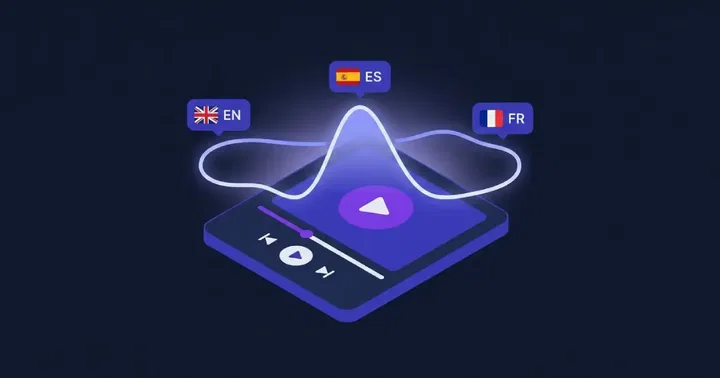
텍스트 음성 변환 - TTSWP 3.3.0에 GTranslate 지원이 추가되었습니다. 이제 목적지 언어별로 오디오 파일을 생성할 수 있으며, 방문자가 언어를 변경하면 플레이어가 브라우저에서 올바른 파일로 바로 전환됩니다. 페이지 새로고침도, 추가 플러그인도 필요 없습니다. 이번 업데이트로 WPML, Polylang, TranslatePress, Weglot에 이어 GTranslate까지 다국어 지원 라인업이 완성되었습니다.
이미 WordPress 사이트에서 GTranslate를 사용하고 있다면, 이번 업데이트로 나레이션이 있는 게시물이 별도 작업 없이 방문자의 언어 선택을 따라갑니다.
3.3.0의 새로운 기능
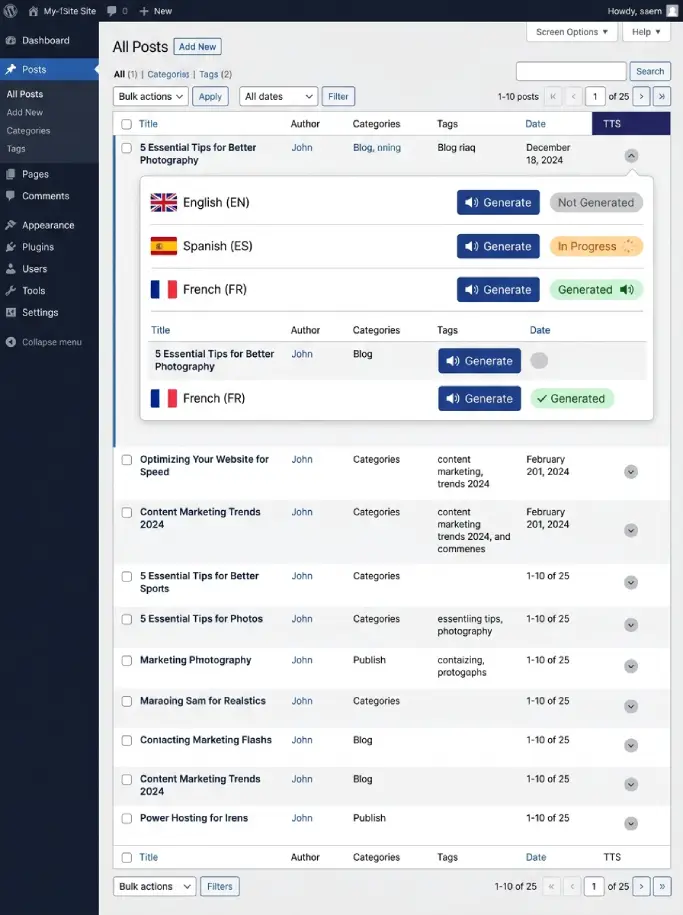
이번 릴리스에는 세 가지 변경 사항이 포함됩니다. 설정에서 GTranslate 통합 토글을 켤 수 있습니다. 게시물 및 페이지 목록의 TTS 열에 이제 언어별로 행이 하나씩 표시되어 각 언어의 오디오를 개별적으로 생성할 수 있습니다. 그리고 각 페이지에는 작은 '언어-오디오 파일' 맵이 포함되어, 방문자가 언어를 전환할 때 플레이어가 이를 읽어 파일을 교체합니다.
- GTranslate 통합 토글 — TTSWP 설정에서 활성화
- 언어별 행 표시 — 게시물 목록 TTS 열에서 확인 가능
- 클라이언트 측 오디오 전환 — 각 페이지에 첨부된 언어-파일 맵 기반
- 로케일 코드 자동 정규화 — nb, nn, zh-CN 등의 변형 처리
- 언어별 사용자 지정 오디오 업로드 — 다른 다국어 통합과 동일한 방식
GTranslate에 다른 방식이 필요한 이유
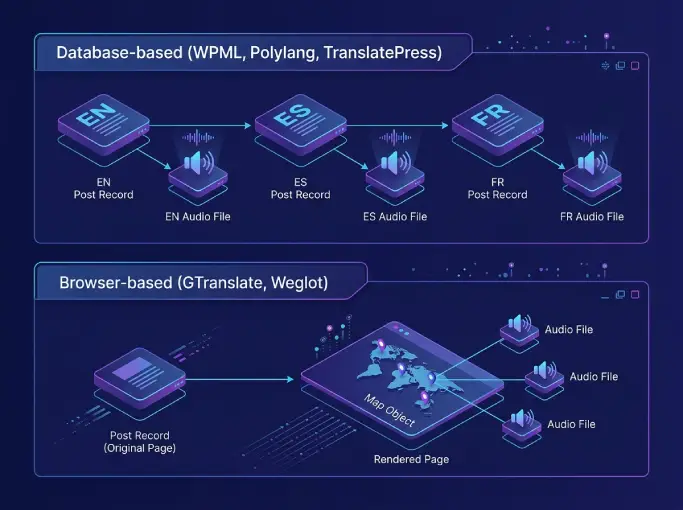
GTranslate는 브라우저에서 페이지를 번역합니다. 서버는 항상 기본 언어만 보기 때문에, 데이터베이스에는 스페인어나 프랑스어 버전의 게시물 기록이 없습니다. 대부분의 TTS 플러그인은 데이터베이스에서 게시물을 읽어 해당 레코드에 속한 오디오를 재생하는 방식이라, 방문자가 언어 전환기에서 무엇을 선택하든 기본 언어 오디오만 들립니다.
WPML, Polylang, TranslatePress는 다릅니다. 이 플러그인들은 각 번역본을 데이터베이스에 별도 게시물 또는 문자열로 저장합니다. TTSWP는 번역된 레코드별로 오디오 파일을 생성하고 URL 또는 저장된 로케일을 기준으로 올바른 파일을 제공합니다.
GTranslate와 Weglot은 작동 방식이 다릅니다. 번역이 클라이언트 측 또는 프록시를 통해 이루어지기 때문에 데이터베이스는 단일 언어로 유지됩니다. TTSWP 3.3.0은 언어 코드와 오디오 URL을 연결하는 맵을 페이지에 직접 첨부하는 방식으로 GTranslate를 처리합니다. 방문자가 GTranslate 위젯에서 언어를 바꾸면, 플레이어 JavaScript가 변경을 감지해 맵을 읽고 오디오 소스를 전환합니다. 페이지는 새로고침되지 않습니다.
세 단계로 설정하기
통합 기능은 기본적으로 비활성화 상태입니다. 3.3.0으로 업데이트한 후 아래 순서대로 켜세요.
- WordPress 관리자 화면에서 TTSWP 설정 페이지를 엽니다.
- GTranslate 통합 토글을 찾습니다.
- 변경 사항을 저장합니다.
세 가지 조건을 충족해야 합니다. TTSWP 유료 플랜이 필요하고, GTranslate가 목적지 언어를 하나 이상 설정한 상태로 활성화되어 있어야 하며, 사이트가 TTSWP 백엔드에 연결되어 있어야 합니다. GTranslate가 감지되지 않거나 무료 플랜을 사용 중이면 토글이 잠기고 안내 메시지가 표시됩니다.
전체 설정 안내는 GTranslate 통합 문서에서 확인할 수 있습니다.
언어별 음성 지정
토글을 켜면 언어 음성 매핑 화면에서 각 언어에 음성을 지정할 수 있습니다. 스페인어에는 스페인어 음성, 프랑스어에는 프랑스어 음성을 선택하는 방식입니다.
음성이 지정되지 않은 언어는 플러그인 수준에서 설정한 기본 음성으로 대체됩니다. 이 폴백은 의도적인 설계입니다. 통합을 켜고 필요한 언어의 오디오를 먼저 생성한 다음, 나머지는 기본값으로 두고 나중에 결정할 수 있습니다.
매핑 화면은 모든 다국어 통합에서 공유됩니다. 전체 동작 방식과 예외 사례는 언어 음성 매핑 문서를 참고하세요.
언어별 오디오 생성
WordPress에서 게시물 또는 페이지 목록을 열면, TTS 열에 목적지 언어별로 행이 하나씩 표시됩니다. 각 행에는 생성 버튼, 상태 표시기, 결과 파일 링크가 있습니다.
언어별로 직접 녹음한 파일을 사용할 수도 있습니다. MP3 파일을 업로드하면 해당 언어 슬롯의 생성된 오디오를 덮어씁니다. 이 덮어쓰기 방식은 다른 다국어 통합과 동일하게 작동합니다. 업로드 방법은 사용자 지정 오디오 문서를 참고하세요.
방문자가 듣는 내용
페이지는 기본 언어로 로드됩니다. 언어-오디오 맵은 플레이어의 작은 데이터 속성에 포함되어 HTML과 함께 전달됩니다. 방문자가 GTranslate 위젯을 열어 새 언어를 선택하면, 플레이어 JavaScript가 이벤트를 감지해 해당 오디오 파일을 찾아 소스를 교체합니다. 페이지를 새로고침하지 않아도 새 음성으로 재생이 이어집니다.
언어에 오디오가 지정되어 있지 않고 기본 폴백도 없으면, 플레이어는 해당 언어에서 숨겨집니다. 맞지 않는 음성으로 대체하는 것보다 플레이어를 숨기는 쪽을 선택했습니다. 프랑스어 페이지에서 영어 나레이션이 나오는 것은 플레이어가 없는 것보다 더 나쁜 경험입니다.
언어 코드 자동 처리
WordPress, GTranslate, ElevenLabs는 로케일 코드 표기 방식이 항상 일치하지 않습니다. 노르웨이어 보크몰은 어떤 곳에서는 nb, 다른 곳에서는 no로 표기됩니다. 중국어 간체는 GTranslate에서는 zh-CN이지만 음성 카탈로그에서는 zh만 사용하는 경우가 많습니다.
TTSWP 3.3.0이 이를 자동으로 처리합니다. nb와 nn은 no로, zh-CN은 zh로 매핑됩니다. 어떤 코드가 어디에 쓰이는지 직접 추적할 필요가 없습니다. GTranslate에서 언어를 선택하고 TTSWP에서 음성을 매핑하면, 코드 형식 변환은 통합 기능이 알아서 처리합니다.
전체 다국어 지원 라인업
GTranslate가 추가되면서 TTSWP는 이제 주요 WordPress 번역 방식을 모두 지원합니다. 데이터베이스에 번역을 저장하는 플러그인과 브라우저 또는 프록시를 통해 번역하는 플러그인으로 나뉩니다.
| 플러그인 | 번역 방식 | TTSWP 처리 방식 | 문서 |
|---|---|---|---|
| WPML | 데이터베이스, 언어별 별도 게시물 | 번역된 게시물별 오디오 파일 하나 | WPML |
| Polylang | 데이터베이스, 언어별 별도 게시물 | 번역된 게시물별 오디오 파일 하나 | Polylang |
| TranslatePress | 데이터베이스, 문자열 단위 번역 | 언어 버전별 오디오 파일 하나 | TranslatePress |
| Weglot | 브라우저 및 프록시 | 언어-오디오 맵, 클라이언트 측 전환 | Weglot |
| GTranslate | 브라우저 | 언어-오디오 맵, 클라이언트 측 전환 | GTranslate |
다국어 WordPress 사이트를 운영하면서 번역 스택에 나레이션이 따라오기를 기다렸다면, 이제 어떤 번역 플러그인을 선택했든 같은 답이 있습니다.
자주 묻는 질문
GTranslate가 오디오 파일 자체를 번역하나요?
아닙니다. GTranslate는 브라우저에서 페이지 텍스트를 번역합니다. 오디오는 텍스트가 아닌 이진 파일이기 때문에 GTranslate가 처리할 수 없습니다. TTSWP는 언어별로 별도 오디오 파일을 미리 생성해 두었다가, 방문자가 언어를 전환할 때 올바른 파일을 제공합니다. 번역과 나레이션은 서로 다른 시스템에서 만들어지고, 재생 시점에 매칭됩니다.
GTranslate 통합을 사용하려면 유료 플랜이 필요한가요?
네. GTranslate 토글은 TTSWP 유료 플랜에서만 사용할 수 있습니다. 무료 플랜이라면 토글이 보이지만 잠겨 있으며, 요금제 페이지 링크가 함께 표시됩니다. 무료 플랜에서도 핵심 텍스트 음성 변환 기능은 사용할 수 있습니다. 다국어 통합은 게시물별로 여러 파일을 생성하고 크레딧을 더 많이 사용하기 때문에 유료 등급에 포함됩니다.
언어에 오디오 파일이 없으면 어떻게 되나요?
해당 언어에서 플레이어가 숨겨집니다. 기본 언어 오디오로 대체하는 방안도 검토했지만, 번역된 페이지에서 맞지 않는 음성이 나오면 신뢰도에 더 큰 영향을 줍니다. 폴백이 필요하다면 해당 언어의 오디오를 생성하거나 직접 녹음 파일을 업로드하세요. 매칭 파일이 생기면 플레이어가 다시 표시됩니다.
생성된 음성 대신 직접 녹음한 파일을 사용할 수 있나요?
네. 각 게시물의 언어 슬롯에서 사용자 지정 오디오를 업로드할 수 있습니다. 특정 언어에는 전문 성우 녹음을 쓰고 나머지는 생성된 오디오를 사용하거나, 기존 브랜드 음성에 맞춰야 할 때 활용할 수 있습니다. 덮어쓰기는 언어별로 적용되므로 하나의 게시물에서 번역별로 생성 오디오와 사용자 지정 오디오를 혼용할 수 있습니다. 업로드 방법은 사용자 지정 오디오 문서를 참고하세요.
GTranslate 하위 디렉터리 및 서브도메인 구조에서도 작동하나요?
네. 두 URL 구조 모두 지원됩니다. 통합 기능은 URL이 아닌 GTranslate 런타임에서 활성 언어를 읽기 때문에, 프랑스어 버전이 example.com/fr/에 있든 fr.example.com에 있든 플레이어가 프랑스어 오디오 파일로 전환됩니다. 나중에 GTranslate URL 구조를 변경해도 TTSWP 설정을 다시 할 필요가 없습니다.
다음 단계
WordPress 플러그인 화면에서 TTSWP 3.3.0으로 업데이트하고, 설정을 열어 GTranslate 통합을 켠 다음, 언어별로 음성을 매핑하고 게시물 목록에서 오디오를 생성하세요. 게시물을 불러온 후 GTranslate 위젯으로 언어를 전환해 테스트해 보세요. 페이지 새로고침 없이 플레이어가 오디오를 전환해야 합니다.
단계별 스크린샷과 예외 사례는 GTranslate 통합 문서에서 확인하세요. 코드 매핑이 제대로 되지 않는 경우 문의해 주시면 정규화 목록에 추가하겠습니다.
관련 기사
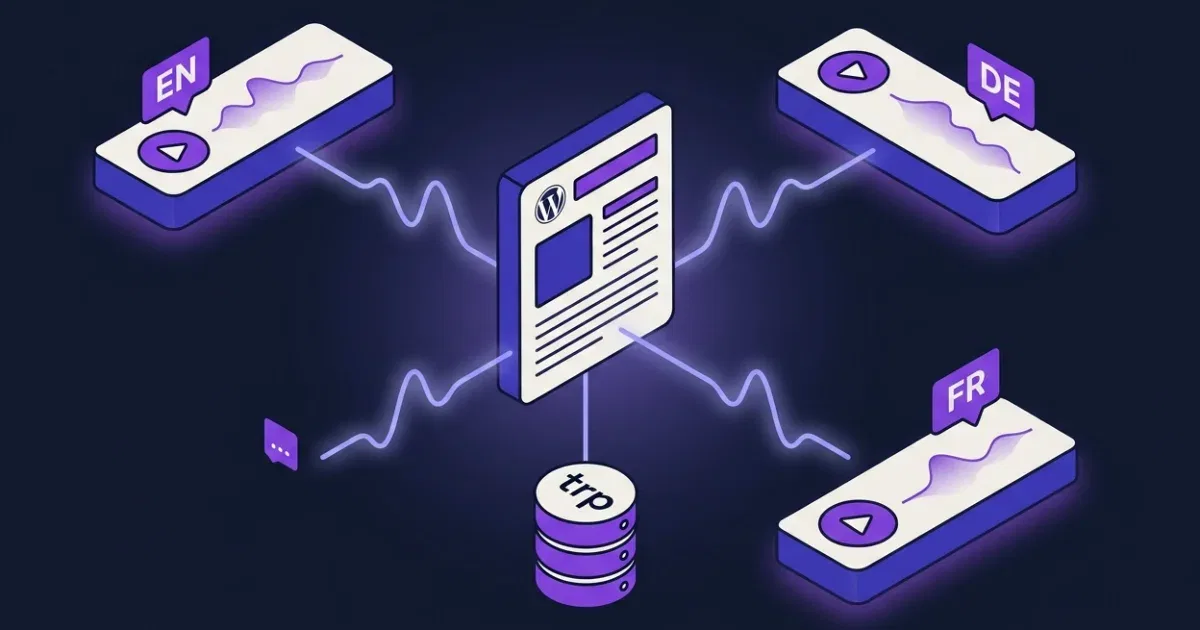
TranslatePress 텍스트 음성 변환: 실제로 작동하는 방법
TranslatePress는 별도의 게시물을 복제하는 대신 렌더링된 HTML을 번역합니다. 오디오가 끊기지 않고 모든 언어에서 정상 작동하도록 텍스트 음성 변환을 설정하는 방법을 안내합니다.
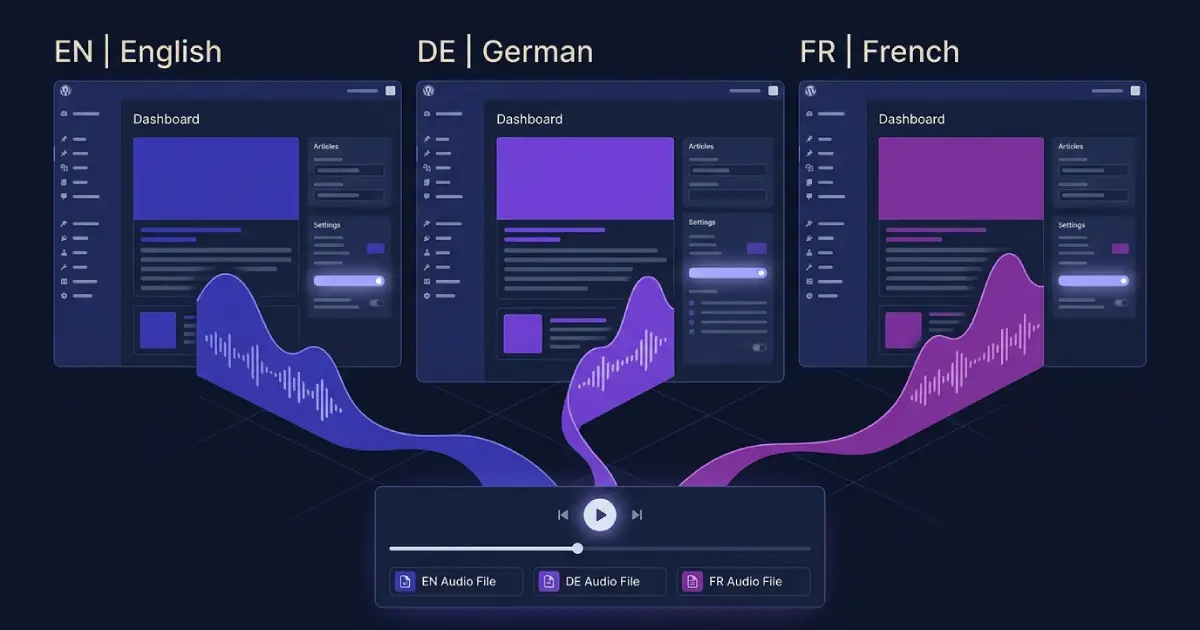
Polylang 사이트의 텍스트 음성 변환: 실제로 작동하는 방법
번역본마다 별도의 오디오 파일을 생성하고, 언어별로 올바른 목소리를 선택하며, 캐싱 환경에서도 안정적으로 작동하는 Polylang 텍스트 음성 변환 설정 방법을 안내합니다.
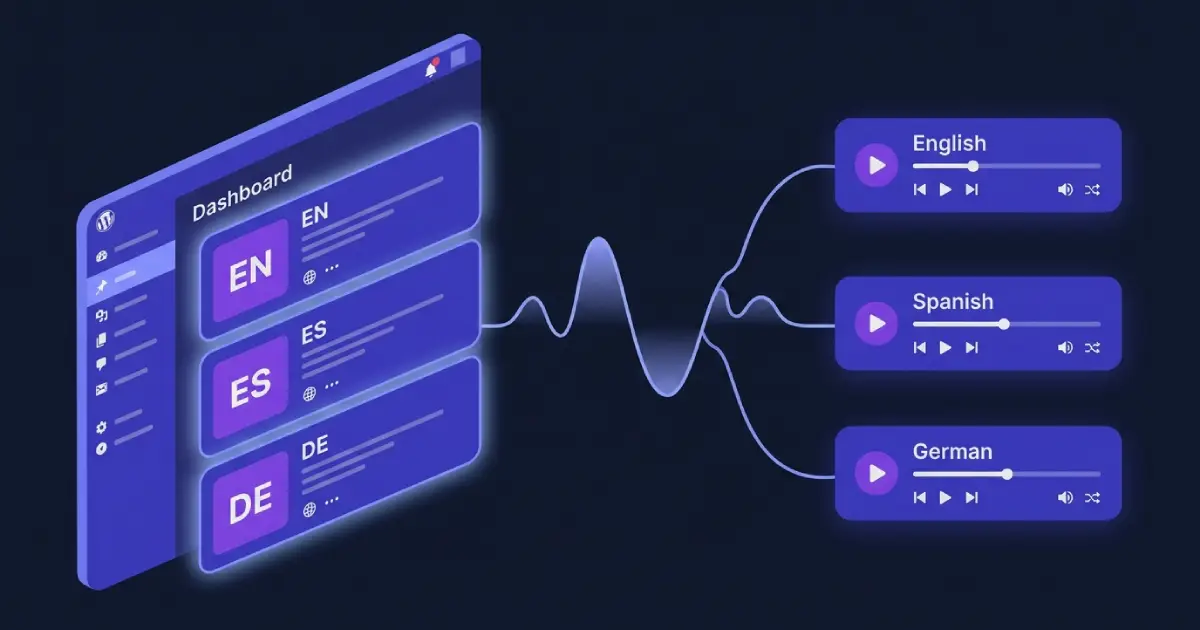
WPML 사이트에서 텍스트 음성 변환 제대로 사용하기
언어별로 올바른 목소리를 선택하고, 번역본마다 별도 오디오를 생성하며, AJAX 언어 감지 오류에도 안정적으로 작동하는 WPML 텍스트 음성 변환 설정 방법을 안내합니다.