Supporto GTranslate disponibile: note di rilascio TTSWP 3.3.0
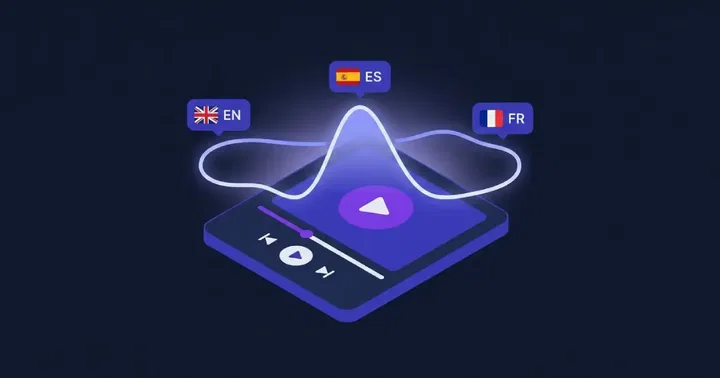
Sintesi vocale - TTSWP 3.3.0 aggiunge il supporto a GTranslate. Ora puoi generare un file audio per ogni lingua di destinazione e il player passa al file corretto nel browser quando un visitatore cambia lingua. Nessun ricaricamento della pagina, nessun plugin aggiuntivo. Questa versione completa la lineup multilingua insieme a WPML, Polylang, TranslatePress e Weglot.
Se usi già GTranslate sul tuo sito WordPress, questo aggiornamento permette ai tuoi articoli narrati di seguire la scelta linguistica del visitatore senza alcuna soluzione alternativa.
Novità della versione 3.3.0
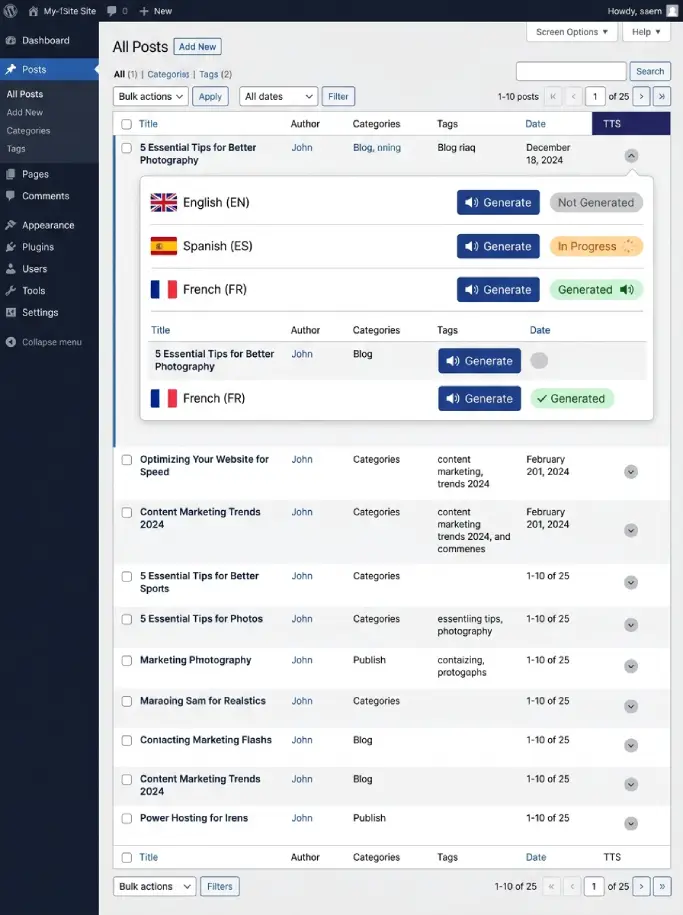
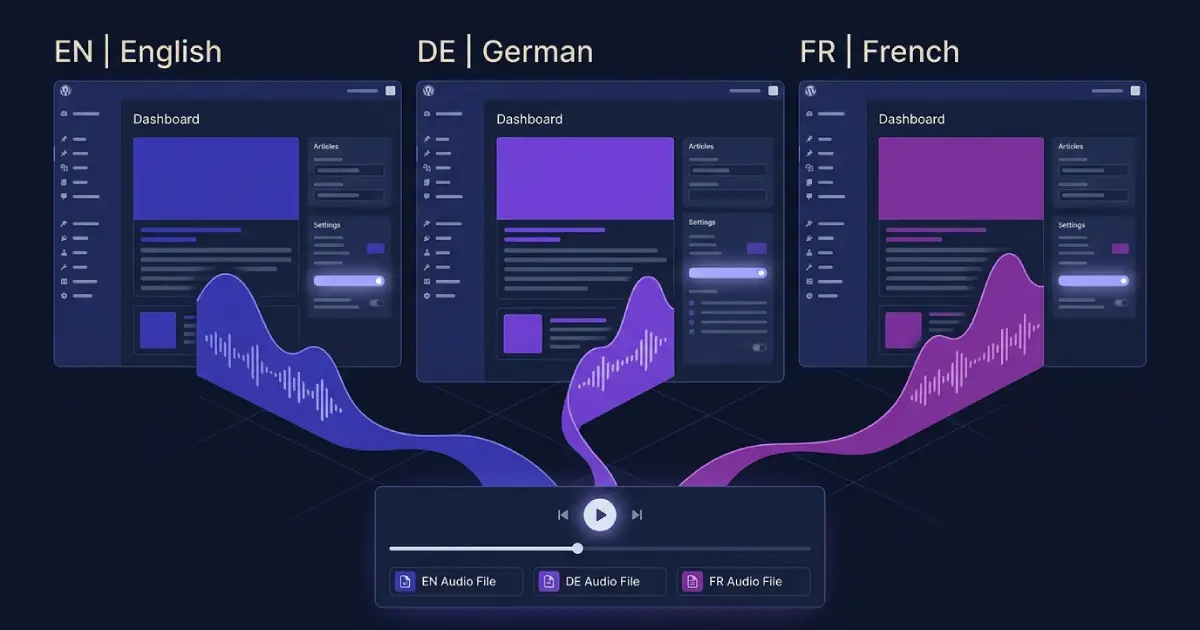
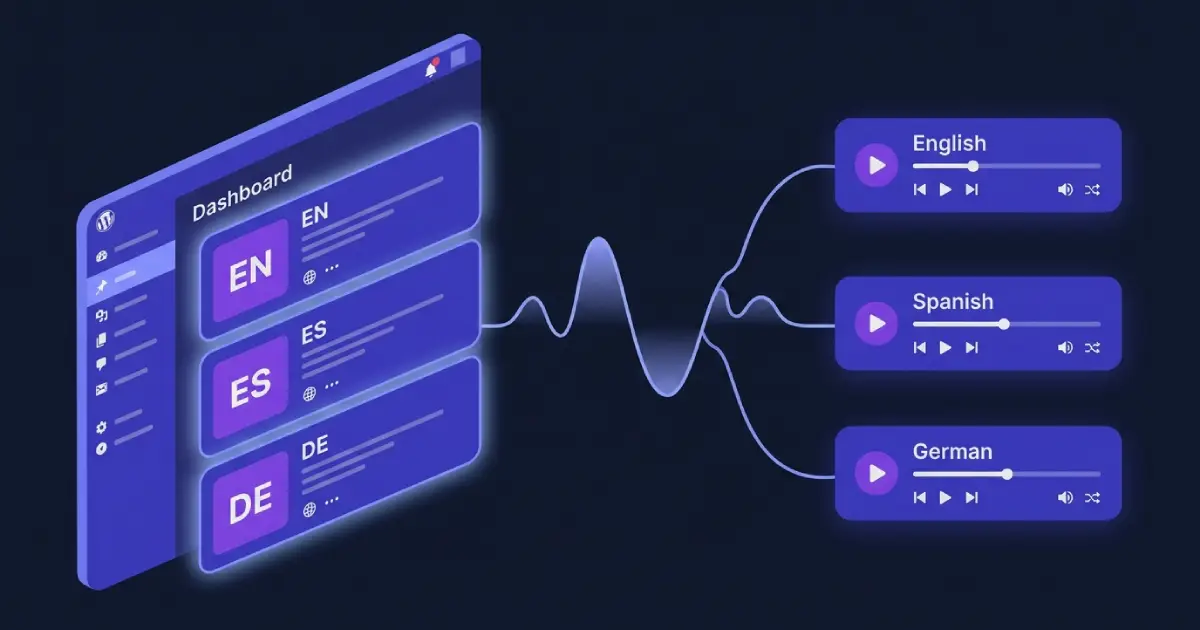
Questa versione introduce tre funzionalità. Un'opzione per GTranslate nelle impostazioni attiva l'integrazione. L'elenco di articoli e pagine mostra ora una riga per lingua nella colonna TTS, così puoi generare l'audio per ciascuna lingua separatamente. Ogni pagina porta con sé una piccola mappa «lingua - file audio» che il player legge nel browser per passare da un file all'altro quando il visitatore cambia lingua.
- Opzione di integrazione GTranslate nelle impostazioni di TTSWP
- Righe per lingua nella colonna TTS dell'elenco articoli
- Cambio audio lato client tramite una mappa lingua-file allegata a ogni pagina
- Normalizzazione automatica dei codici lingua per varianti come nb, nn e zh-CN
- Audio personalizzato per lingua, come nelle altre integrazioni multilingua
Perché GTranslate richiede un approccio diverso
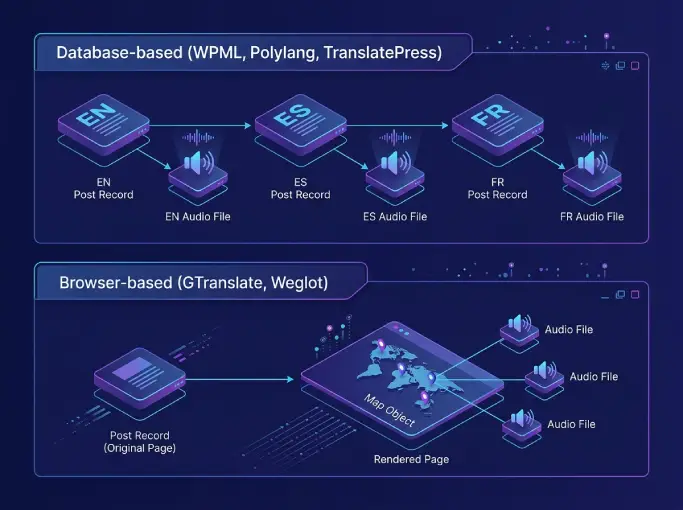
GTranslate traduce le pagine nel browser. Il server vede sempre e solo la lingua predefinita, quindi nel database non esiste alcuna versione spagnola o francese dell'articolo. La maggior parte dei plugin TTS legge l'articolo dal database e riproduce l'audio legato a quel singolo record: i visitatori sentono la lingua predefinita indipendentemente da quella scelta nel selettore.
Con WPML, Polylang e TranslatePress il meccanismo è diverso. Questi plugin salvano ogni traduzione come un articolo o una stringa separata nel database. TTSWP può generare un file audio per ogni record tradotto e servire quello corretto in base all'URL o alla lingua memorizzata.
GTranslate e Weglot funzionano in modo diverso. La traduzione avviene lato client o tramite un proxy, quindi il database resta a lingua singola. TTSWP 3.3.0 gestisce GTranslate allegando a ogni pagina una mappa che associa i codici lingua agli URL audio. Quando il visitatore cambia lingua nel widget GTranslate, il JavaScript del player rileva il cambiamento, legge la mappa e sostituisce la sorgente audio. La pagina non si ricarica.
Attivazione in tre passaggi
L'integrazione è disattivata per impostazione predefinita. Dopo l'aggiornamento alla versione 3.3.0, attivala così.
- Apri la pagina delle impostazioni di TTSWP nel pannello di amministrazione di WordPress.
- Trova l'opzione di integrazione GTranslate.
- Salva le modifiche.
Sono necessari tre requisiti. Devi avere un piano TTSWP a pagamento, GTranslate deve essere attivo con almeno una lingua di destinazione configurata e il tuo sito deve essere connesso al backend di TTSWP. Se GTranslate non viene rilevato o sei sul piano gratuito, l'opzione rimane bloccata con una spiegazione in linea.
Le istruzioni complete si trovano nella documentazione sull'integrazione GTranslate.
Assegna una voce per lingua
Una volta attivata l'opzione, la schermata di mappatura voce-lingua diventa il posto dove assegnare una voce a ciascuna lingua. Scegli una voce in spagnolo per lo spagnolo, una in francese per il francese e così via.
Le lingue senza voce assegnata usano la voce predefinita impostata a livello di plugin. Questo comportamento è intenzionale: puoi attivare l'integrazione, generare l'audio per le lingue che ti interessano e lasciare le restanti sulla voce predefinita mentre decidi.
La schermata di mappatura è condivisa da tutte le nostre integrazioni multilingua. Consulta la documentazione sulla mappatura voce-lingua per l'elenco completo dei comportamenti e dei casi limite.
Genera audio per lingua
Apri l'elenco Articoli o Pagine in WordPress. La colonna TTS mostra ora una riga per ogni lingua di destinazione. Ogni riga ha il proprio pulsante di generazione, un indicatore di stato e un link al file risultante.
Puoi anche usare una registrazione personalizzata per lingua. Carica il tuo MP3 per sostituire l'audio generato in qualsiasi posizione linguistica. Il comportamento dell'override corrisponde a quello già supportato dalle altre integrazioni multilingua. Consulta la documentazione sull'audio personalizzato per i passaggi di caricamento.
Cosa sentono i visitatori
La pagina si carica nella lingua predefinita. La mappa lingua-audio viaggia con l'HTML, incorporata in un piccolo attributo data nel player. Quando il visitatore apre il widget GTranslate e sceglie una nuova lingua, il JavaScript del player intercetta l'evento, cerca il file audio corrispondente e sostituisce la sorgente. La riproduzione riprende nella nuova voce senza ricaricare la pagina.
Se a una lingua non è assegnato alcun audio e non c'è una voce predefinita, il player si nasconde per quella lingua. Abbiamo scelto di nasconderlo piuttosto che usare una voce non corrispondente. Una pagina in francese con una voce in inglese è peggio di nessun player.
Codici lingua gestiti automaticamente
WordPress, GTranslate ed ElevenLabs non concordano sempre sui codici lingua. Il norvegese Bokmål compare come nb in alcuni contesti e no in altri. Il cinese semplificato è zh-CN in GTranslate ma spesso solo zh nei cataloghi vocali.
TTSWP 3.3.0 normalizza questi codici per te. nb e nn vengono mappati su no. zh-CN viene mappato su zh. Non devi tenere traccia di quale codice usare dove. Scegli la lingua in GTranslate, assegna una voce in TTSWP e l'integrazione gestisce la conversione tra i formati dei codici.
La lineup multilingua completa
Con l'aggiunta di GTranslate, TTSWP copre ora tutti i metodi di traduzione comuni su WordPress. La distinzione è tra plugin che salvano le traduzioni nel database e plugin che traducono nel browser o tramite un proxy.
| Plugin | Metodo di traduzione | Approccio TTSWP | Docs |
|---|---|---|---|
| WPML | Database, articolo separato per lingua | Un file audio per articolo tradotto | WPML |
| Polylang | Database, articolo separato per lingua | Un file audio per articolo tradotto | Polylang |
| TranslatePress | Database, traduzioni a livello di stringa | Un file audio per versione linguistica | TranslatePress |
| Weglot | Browser e proxy | Mappa lingua-audio, cambio lato client | Weglot |
| GTranslate | Browser | Mappa lingua-audio, cambio lato client | GTranslate |
Se gestisci un sito WordPress multilingua e hai aspettato che la narrazione si allineasse al tuo stack di traduzione, la risposta è ora la stessa indipendentemente dal plugin di traduzione scelto.
Domande frequenti
GTranslate traduce anche il file audio?
No. GTranslate traduce il testo della pagina nel browser. L'audio è un file binario, non testo, quindi GTranslate non può modificarlo. TTSWP genera un file audio separato per ogni lingua in anticipo e serve quello corretto quando il visitatore cambia lingua. La traduzione e la narrazione sono prodotte da due sistemi diversi e abbinate al momento della riproduzione.
Serve un piano a pagamento per usare l'integrazione GTranslate?
Sì. L'opzione GTranslate è disponibile solo sui piani TTSWP a pagamento. Se sei sul piano gratuito, l'opzione è visibile ma bloccata, con un link alla pagina dei prezzi. I piani gratuiti hanno comunque accesso alle funzionalità principali di sintesi vocale. Le integrazioni multilingua sono nei piani a pagamento perché generano più file per articolo e consumano più crediti.
Cosa succede se una lingua non ha un file audio?
Il player si nasconde per quella lingua. Abbiamo valutato di usare l'audio nella lingua predefinita come fallback, ma una voce non corrispondente su una pagina tradotta danneggia la fiducia più dell'assenza del player. Se vuoi un fallback, genera l'audio per quella lingua o carica una registrazione personalizzata. Il player riappare non appena è disponibile un file corrispondente.
Posso usare una mia registrazione invece di una voce generata?
Sì. Ogni posizione linguistica nell'articolo supporta il caricamento di un audio personalizzato. Usalo se hai un doppiatore professionale per una lingua e vuoi l'audio generato per le altre, o se devi mantenere una voce aziendale esistente. L'override è per lingua, quindi un articolo può avere audio generato e personalizzato combinati tra le sue traduzioni. Consulta la documentazione sull'audio personalizzato per i dettagli sul caricamento.
Funziona con le sottodirectory e i sottodomini di GTranslate?
Sì. Entrambe le strutture URL sono supportate. L'integrazione legge la lingua attiva dal runtime di GTranslate, non dall'URL: che la versione francese si trovi su esempio.it/fr/ o fr.esempio.it, il player passa al file audio in francese. Se in seguito cambi la struttura URL di GTranslate, non è necessaria alcuna riconfigurazione di TTSWP.
Il passo successivo
Aggiorna TTSWP alla versione 3.3.0 dalla schermata dei plugin di WordPress, apri le impostazioni, attiva l'integrazione GTranslate, assegna una voce per lingua e genera l'audio dall'elenco Articoli. Verifica caricando un articolo e cambiando lingua con il widget GTranslate. Il player deve cambiare audio senza ricaricare la pagina.
Per screenshot passo dopo passo e casi limite, vai alla documentazione sull'integrazione GTranslate. Se incontri un codice che non viene mappato correttamente, contattaci e lo aggiungeremo all'elenco di normalizzazione.
Articoli correlati
Sintesi vocale con TranslatePress: cosa funziona davvero
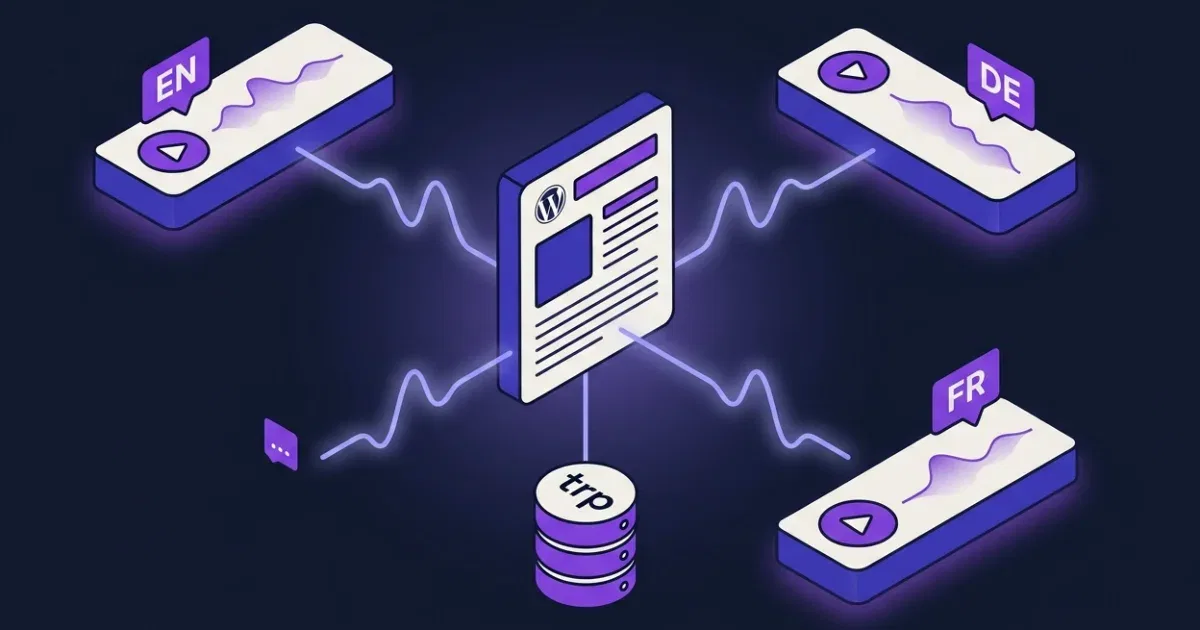
TranslatePress traduce l'HTML già renderizzato, non crea post duplicati. Ecco come far funzionare la sintesi vocale in ogni lingua, senza audio rotti.
Sintesi vocale per siti Polylang: cosa funziona davvero
Come aggiungere la sintesi vocale a un sito Polylang generando un file audio per ogni traduzione, con la voce giusta per ogni lingua, senza problemi di cache.
Sintesi vocale per siti WPML: cosa funziona davvero
Come aggiungere la sintesi vocale WPML che sceglie la voce giusta per ogni lingua, genera file audio separati per ogni traduzione e gestisce correttamente il rilevamento della lingua nelle chiamate AJAX.