Text-zu-Sprache in WordPress einrichten – Anleitung für 2026
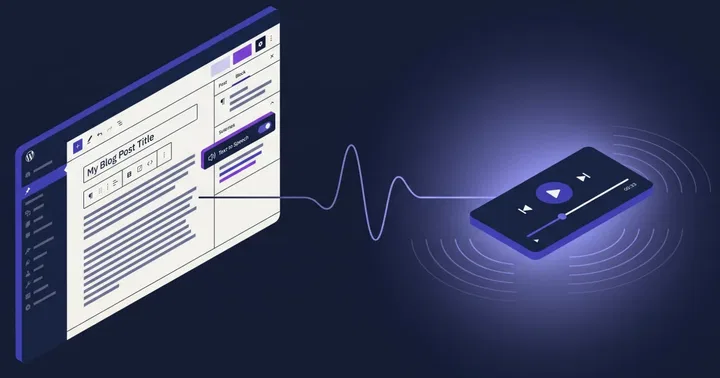
Text-zu-Sprache in WordPress einzurichten dauert 2026 etwa 15 Minuten. Du installierst ein Plugin, verbindest es mit einer Cloud-basierten Sprachengine, wählst einen Sprecher – und jeder Beitrag bekommt automatisch Audio. Das eigentliche Problem war früher die Stimmqualität. Das ist gelöst. KI-Stimmen klingen heute menschlich, und die Einrichtung besteht größtenteils aus ein paar Klicks in den Einstellungen.
Diese Anleitung zeigt die vollständige Einrichtung mit Text-zu-Sprache – TTSWP, dem Plugin von unserem Team. Wir gehen durch Installation, Verbindung, Stimmauswahl, automatische Generierung und die kleinen Details, die oft Fragen aufwerfen: Caching, mehrsprachige Websites und was zu tun ist, wenn kein Audio erscheint.
Was du vorher brauchst
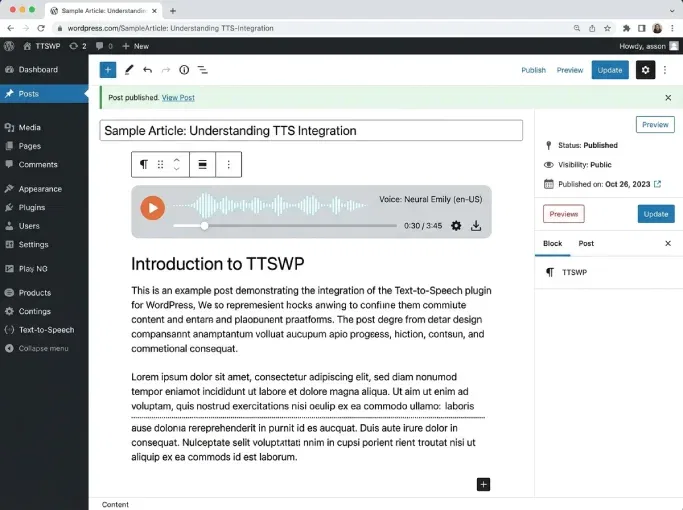
Drei Dinge: eine WordPress-Website, auf der du Plugins installieren kannst, eine E-Mail-Adresse für das TTSWP-Konto und etwa 15 Minuten. Kein Code, kein Serverzugriff, kein API-Key-Jonglieren – außer du möchtest einen eigenen Schlüssel verwenden.
- WordPress 5.8 oder neuer
- Admin-Zugriff zum Installieren von Plugins
- Eine E-Mail-Adresse für das kostenlose TTSWP-Konto
Das war es. Die Schnellstart-Anleitung deckt dieselben Punkte als Checkliste ab, falls du dieses Format bevorzugst.
Schritt 1: Plugin installieren
Öffne dein WordPress-Backend, gehe zu Plugins → Installieren und suche nach Text-zu-Sprache – TTSWP. Klicke auf „Installieren” und anschließend auf „Aktivieren”. Du kannst das Plugin auch direkt von der WordPress.org-Plugin-Seite herunterladen und als ZIP hochladen, falls dein Hoster das Plugin-Verzeichnis sperrt.
Nach der Aktivierung erscheint ein neuer TTSWP-Eintrag in der Admin-Seitenleiste. Die Installationsdokumentation zeigt die genauen Bildschirme, wenn du sie mit deinem Setup vergleichen möchtest.
Schritt 2: Mit deinem TTSWP-Konto verbinden
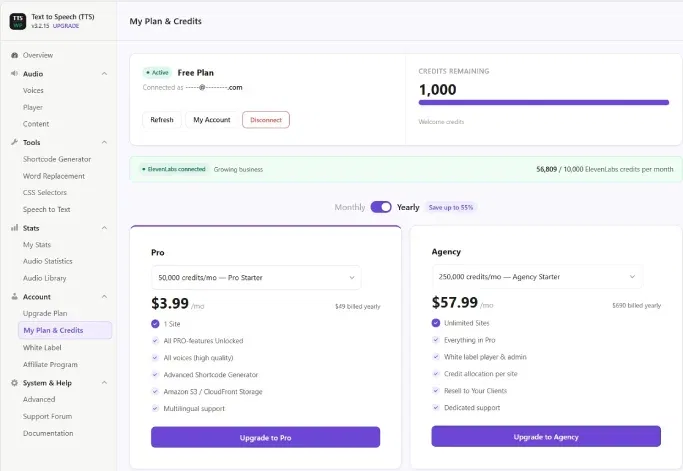
Klicke auf den TTSWP-Menüeintrag. Der erste Bildschirm fordert dich zur Verbindung auf. Erstelle ein kostenloses Konto und füge dann den Verbindungsschlüssel ein, den das Plugin anfordert. Der kostenlose Tarif enthält ein begrenztes monatliches Zeichenkontingent – das reicht, um das Plugin an echten Beiträgen zu testen, bevor du dich für einen bezahlten Plan entscheidest.
Schritt-für-Schritt-Bildschirme findest du in der Verbindungsdokumentation. Wenn du bereits einen ElevenLabs-API-Schlüssel hast und lieber deine eigenen Credits nutzen möchtest, funktioniert die Bring-your-own-key-Option ebenfalls.
Schritt 3: Stimme auswählen
Hier liegt der größte Unterschied zwischen 2026 und 2020. Die Stimmbibliothek nutzt generative KI-Modelle von ElevenLabs – der Sprecher klingt wie ein Mensch, der vorliest, nicht wie eine Maschine, die Wörter buchstabiert. Prosodie, Pausen, Betonung an den richtigen Stellen. Es funktioniert.
Gehe zum Stimmen-Bereich im Plugin. Hör dir einige Vorschauen an. Wähle eine Stimme, die zum Ton deiner Inhalte passt. Ein Finanzblog braucht wahrscheinlich eine ruhigere, tiefere Stimme. Ein Reiseblog passt besser zu etwas Wärmerem. Wir haben etwa ein Dutzend Stimmen am selben Artikel getestet – der Unterschied im Hörerlebnis war größer als erwartet.
Die Stimmen-Dokumentation erklärt das Filtern nach Sprache, Geschlecht und Stil. Wenn du in mehreren Sprachen schreibst, zeigt die Seite zur Sprach-Stimmen-Zuordnung, wie du für jede Sprache einen eigenen Sprecher festlegst.
Schritt 4: Automatische Generierung aktivieren
Diese Einstellung macht alles andere lohnenswert. Ist die automatische Generierung beim Veröffentlichen aktiv, bekommt jeder neue Beitrag im Hintergrund eine Audioversion. Kein manuelles Klicken erforderlich. Der Player erscheint oben im Artikel, sobald Leser ihn öffnen.
Den Schalter findest du im Audio-Einrichtungsbereich des Plugins. Details stehen in der Dokumentation zur automatischen Generierung. Die Erzeugung dauert für einen typischen Beitrag mit 1.000 Wörtern meist unter einer Minute.
Was ist mit bestehenden Beiträgen?
Für ältere Inhalte gibt es das Bulk-Generierungs-Tool. Wähle eine Kategorie, einen Zeitraum oder einzelne Beiträge – das Plugin erstellt Audio für alle auf einmal in einer Warteschlange. Praktisch für umfangreiche Archive.
Schritt 5: Player platzieren
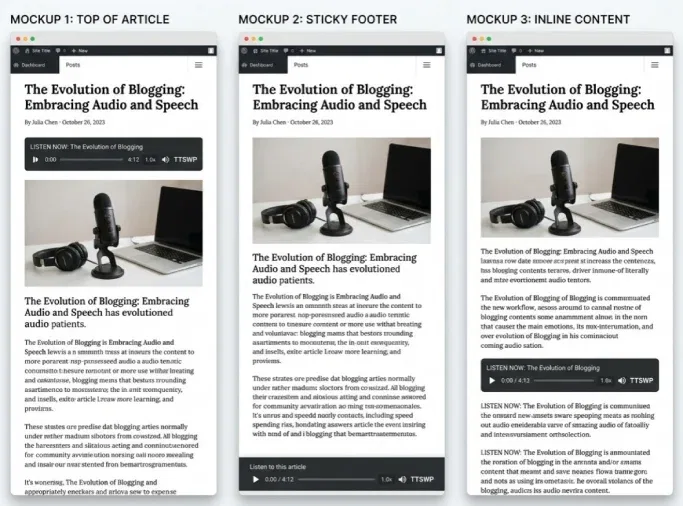
Standardmäßig erscheint der Audio-Player oberhalb des Beitrags. Das funktioniert bei den meisten Themes. Möchtest du ihn woanders platzieren, hast du drei Möglichkeiten.
- Standardposition: oben im Beitrag, keine weiteren Schritte nötig
- Sticky-Footer-Player: bleibt beim Scrollen sichtbar, konfigurierbar in den Sticky-Footer-Einstellungen
- Manueller Shortcode: Player per Shortcode beliebig platzieren, generiert vom Shortcode-Generator
Der Shortcode-Generator erstellt die genaue Syntax für dich – Parameter auswendig lernen ist nicht nötig. Für Elementor, Divi oder Gutenberg-Nutzer erklärt die Seite zu den Page-Builder-Integrationen jeden einzelnen Fall.
TTS-Ansätze in WordPress im Vergleich
2026 konkurrieren drei Engine-Typen um WordPress-Websites. Jeder hat andere Abwägungen zwischen Stimmqualität, Kosten und Offline-Fähigkeit.
| Engine-Typ | Stimmqualität | Latenz | Offline | Am besten für |
|---|---|---|---|---|
| Browser-TTS (Web Speech API) | Niedrig bis mittel | Sofort | Ja | Schnelle Barrierefreiheits-Lösung, kostenlos |
| Cloud-Neural-TTS | Mittel bis hoch | 200–800 ms | Nein | News, Blogs, ausgewogenes Qualitäts-Kosten-Verhältnis |
| Generative KI-TTS (TTSWP, ElevenLabs) | Hoch, nahezu menschlich | 500 ms–2 s | Nein | Publisher, Online-Kurse, Marken-Content |
Browser-TTS ist kostenlos und braucht kein Backend – aber die Stimmen klingen roboterhaft und variieren stark zwischen Browsern. Cloud-Neural liegt in der Mitte. Generative KI klingt am natürlichsten und ist die Kategorie, in die TTSWP fällt.
Was uns beim Testen überrascht hat
Zwei Dinge sind uns aufgefallen, als wir TTSWP auf echten Publisher-Websites eingesetzt haben.
Erstens: Die Audio-Länge entspricht nicht der geschätzten Lesezeit. Ein Artikel mit 1.000 Wörtern dauert vorgelesen etwa 6–7 Minuten – länger als die meisten Lesezeitangaben vermuten lassen. Hörer investieren mehr Zeit pro Artikel als Leser.
Zweitens: Caching-Plugins verbergen den Player gelegentlich. Wer WP Rocket, LiteSpeed Cache oder W3 Total Cache nutzt, sollte den Cache nach der ersten Audio-Generierung leeren. Die Caching-Integrationsdokumentation listet die genauen Einstellungen auf, die auf die Whitelist gehören.
Mehrsprachige Websites
Wer WPML, Polylang, TranslatePress oder Weglot verwendet, profitiert davon, dass TTSWP die Beitragssprache erkennt und automatisch eine passende Stimme zuweist. Du legst einmalig fest, welche Stimme zu welcher Sprache gehört – danach läuft alles automatisch.
Wenn der Player nicht erscheint
Meistens liegt es an einem von drei Dingen: Der Beitrag wurde veröffentlicht, bevor die automatische Generierung aktiv war – es existiert also noch kein Audio. Ein Caching-Plugin liefert eine ältere Version der Seite aus. Oder ein Theme filtert den Content-Hook heraus, an dem der Player hängt.
Die Fehlerbehebungsseite für den Player geht jeden dieser Fälle durch. Für Audio, das nicht generiert wurde, erklärt die Fehlerbehebungsseite für die Generierung Probleme mit Credit-Limits, Warteschlangen und Inhaltslänge.
Häufig gestellte Fragen
Wie lange dauert die Einrichtung von Text-zu-Sprache in WordPress?
Die meisten Setups sind in unter 15 Minuten fertig. Fünf Minuten für die Plugin-Installation und Konto-Erstellung, fünf für die Stimmauswahl und fünf zum Testen an einem Entwurf. Die Bulk-Generierung für ein bestehendes Archiv dauert länger, läuft aber im Hintergrund und muss nicht aktiv beobachtet werden.
Brauche ich ein ElevenLabs-Konto?
Nein. TTSWP beinhaltet die Sprachengine über dein TTSWP-Konto – du kannst also ohne externe Registrierung starten. Wer bereits ein ElevenLabs-Konto hat und diese Credits nutzen möchte, kann es über die Bring-your-own-key-Option direkt verbinden.
Verlangsamt Text-zu-Sprache meine WordPress-Website?
Nein. Die Audio-Generierung läuft auf dem TTSWP-Backend, nicht auf deinem Server. Die MP3-Datei wird im Cloud-Speicher abgelegt und von dort ausgeliefert – dein Hosting übernimmt keine Audio-Auslieferung. Der Player selbst ist schlank. Details zur Performance findest du in der Performance-Dokumentation.
Wird das Audio aktualisiert, wenn ich einen Beitrag bearbeite?
Standardmäßig nicht, um Credits zu schonen. Du kannst Audio nach einer Bearbeitung manuell neu generieren oder die automatische Neugenerierung in den Plugin-Einstellungen aktivieren. Bei Beiträgen, die sich häufig ändern, ist die manuelle Kontrolle meist sinnvoller, als für jede Tippfehlerkorrektur Credits zu verbrauchen.
Welche Sprachen werden unterstützt?
TTSWP unterstützt über 30 Sprachen über die generative Sprachengine, darunter Englisch, Spanisch, Französisch, Deutsch, Italienisch, Portugiesisch, Niederländisch, Polnisch, Norwegisch, Schwedisch, Dänisch, Japanisch, Koreanisch, Mandarin, Hindi und Arabisch. Die Stimmen-Seite enthält die aktuelle Liste und zeigt, welche Stimmen welche Sprachen sprechen.
Nächster Schritt
Installiere das Plugin über WordPress.org, verbinde es mit einem kostenlosen TTSWP-Konto und veröffentliche einen Beitrag mit aktiver Auto-Generierung. Hör dir das Ergebnis an. Dieser eine Test beantwortet mehr Fragen als jedes Datenblatt – und der kostenlose Tarif ist genau dafür gedacht, ohne Verpflichtung loszulegen.
Weiterführende Artikel
Verwandte Artikel
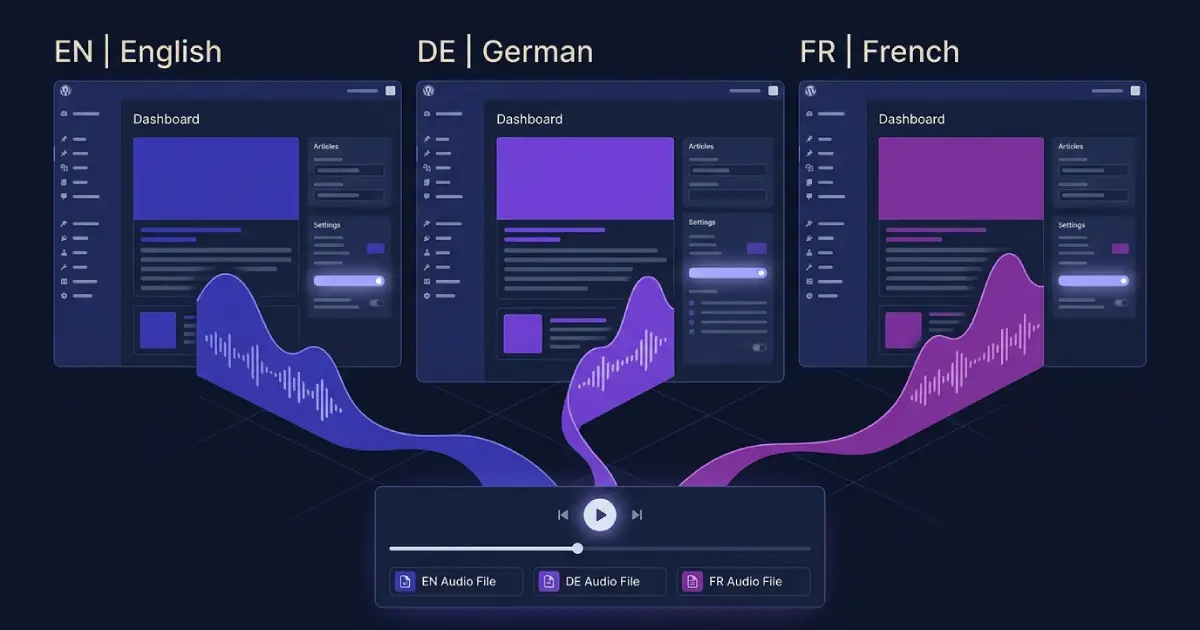
Text-zu-Sprache für Polylang-Websites: Was wirklich funktioniert
So fügen Sie Polylang Text-zu-Sprache hinzu, die pro Übersetzung eine eigene Audiodatei erstellt, je Sprache die passende Stimme wählt und Caching-Probleme übersteht.
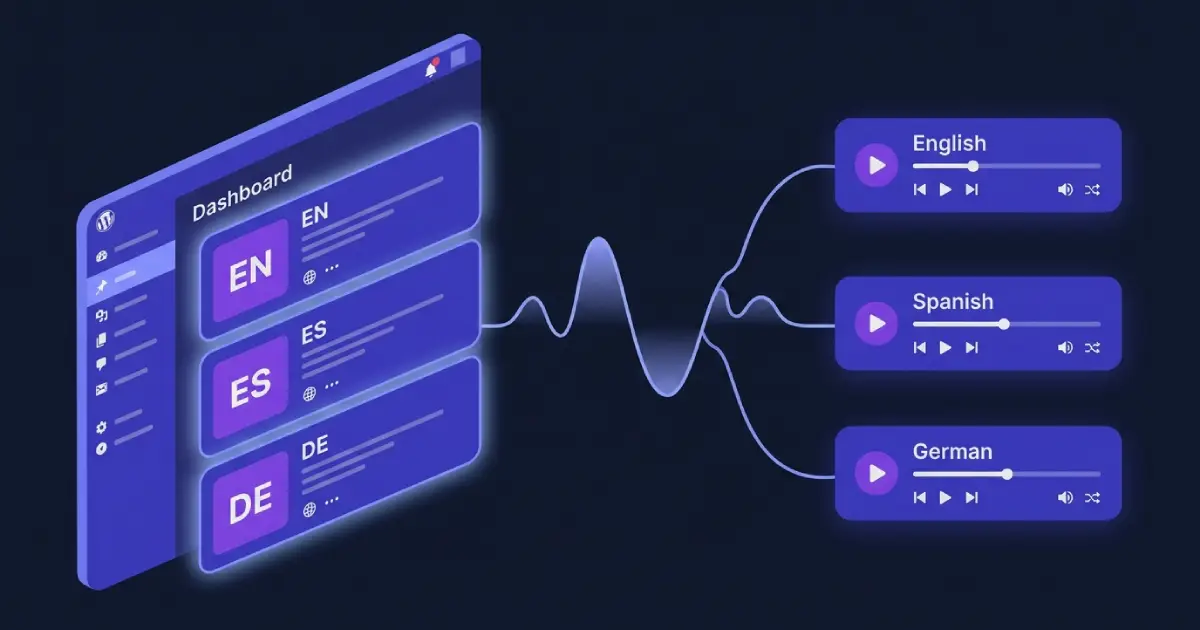
Text-zu-Sprache für WPML-Websites: Was wirklich funktioniert
So richten Sie Text-zu-Sprache für WPML ein: die richtige Stimme pro Sprache, separate Audiodateien je Übersetzung und zuverlässige Spracherkennung auch bei AJAX-Aufrufen.

Was ist Text-zu-Sprache? Ein verständlicher Leitfaden
Text-zu-Sprache wandelt geschriebene Inhalte in gesprochenes Audio um. Erfahren Sie, wie es funktioniert, warum es wichtig ist und wie Sie es auf Ihrer WordPress-Website einsetzen.