Как добавить озвучку текста в WordPress в 2026 году
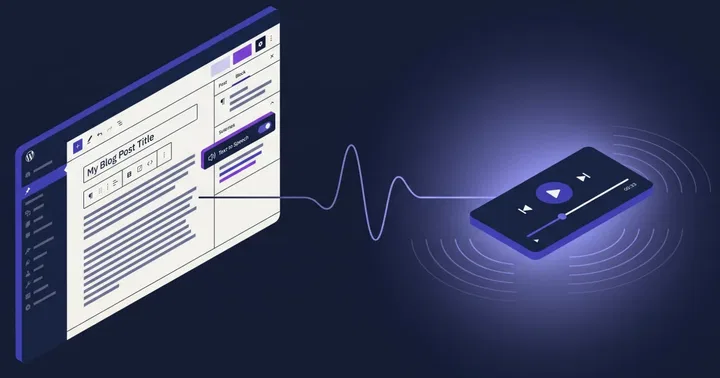
Добавить озвучку текста в WordPress в 2026 году — это примерно 15 минут работы. Вы устанавливаете плагин, подключаете облачный голосовой движок, выбираете диктора, и аудио появляется на каждом посте. Раньше главной проблемой было качество голоса. Сейчас эта проблема решена. Генеративные ИИ-голоса звучат по-человечески, а весь процесс сводится к нескольким кликам в настройках.
В этом руководстве мы покажем полную настройку с помощью «Текст в речь — TTSWP» — плагина нашей разработки. Мы разберём установку, подключение, выбор голоса, автоматическую генерацию и несколько нюансов, которые часто вызывают вопросы: кеширование, многоязычные сайты и что делать, если аудио не появляется.
Что нужно перед началом
Три вещи: сайт на WordPress с возможностью устанавливать плагины, электронная почта для аккаунта TTSWP и около 15 минут. Никакого кода, никакого доступа к серверу, никакой возни с API-ключами — если только вы не хотите использовать собственные.
- WordPress 5.8 или новее
- Права администратора для установки плагинов
- Email для бесплатного аккаунта TTSWP
Это всё. Если вам удобнее работать со списком задач, загляните в руководство по быстрому старту.
Шаг 1: Установите плагин
Откройте панель администратора WordPress, перейдите в Плагины → Добавить новый и найдите Text to Speech – TTSWP. Нажмите «Установить», затем «Активировать». Также можно скачать плагин напрямую со страницы плагина на WordPress.org и загрузить ZIP-архив, если хостинг блокирует директорию плагинов.
После активации в боковом меню администратора появится пункт TTSWP. В документации по установке показаны точные экраны — можете сверить с тем, что видите у себя.
Шаг 2: Подключите аккаунт TTSWP
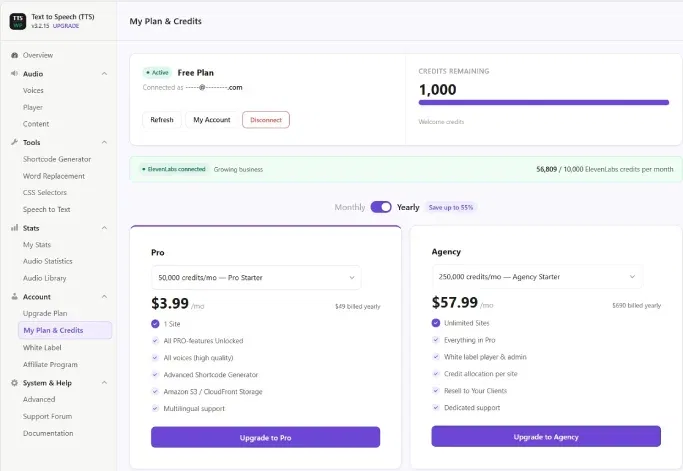
Нажмите на пункт меню TTSWP. На первом экране появится запрос на подключение. Зарегистрируйте бесплатный аккаунт, затем вставьте ключ подключения, который запросит плагин. Бесплатный тариф включает ограниченное количество символов в месяц — этого достаточно, чтобы протестировать плагин на реальных постах перед выбором платного плана.
Подробные скриншоты каждого шага есть в документации по подключению. Если у вас уже есть API-ключ ElevenLabs и вы хотите использовать свои кредиты вместо кредитов TTSWP, воспользуйтесь функцией подключения собственного ключа.
Шаг 3: Выберите голос
Вот чем 2026 год отличается от 2020-го. Библиотека голосов использует генеративные ИИ-модели от ElevenLabs — диктор звучит как живой человек, а не как машина, монотонно читающая текст. Правильные паузы, акценты на нужных слогах, естественная интонация. Это работает.
Перейдите в раздел голосов в плагине. Прослушайте несколько вариантов и выберите тот, который подходит по тону. Финансовому блогу, скорее всего, подойдёт более спокойный, низкий голос. Тревел-сайту — что-то теплее и живее. Мы протестировали около десятка голосов на одной статье, и разница в восприятии оказалась больше, чем мы ожидали.
В документации по голосам описана фильтрация по языку, полу и стилю. Если вы пишете на нескольких языках, страница настройки голосов по языкам объясняет, как назначить отдельного диктора для каждой локали.
Шаг 4: Включите автоматическую генерацию
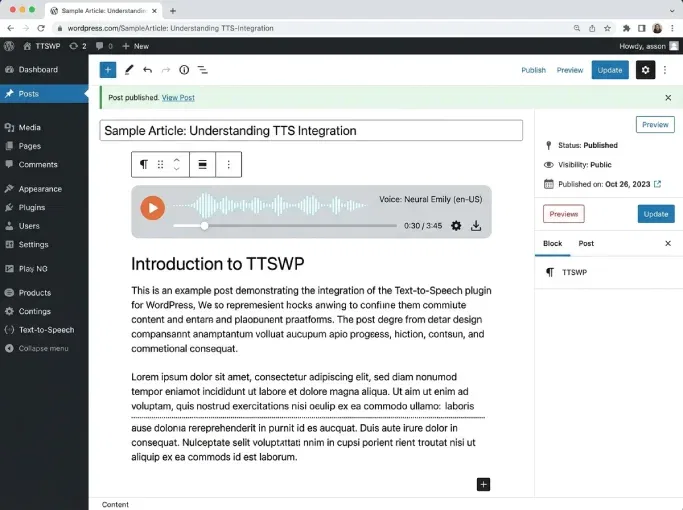
Это настройка, ради которой всё и затевается. Когда автогенерация при публикации включена, каждый новый пост получает аудиоверсию в фоновом режиме. Никаких ручных кнопок. Плеер появляется в начале статьи, когда читатель её открывает.
Найдите переключатель в разделе настройки аудио плагина. Подробности — в документации по автогенерации. Для обычного поста объёмом 1000 слов генерация обычно занимает меньше минуты.
А что делать со старыми постами?
Для архивного контента используйте инструмент массовой генерации. Выберите категорию, диапазон дат или конкретные посты — плагин создаст аудио для всех них в одной очереди. Удобно для больших архивов.
Шаг 5: Разместите плеер
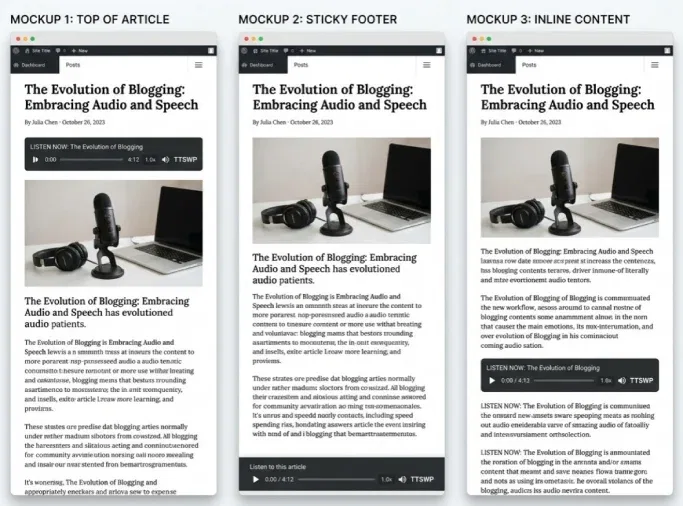
По умолчанию аудиоплеер отображается над содержимым поста. Для большинства тем это оптимальный вариант. Если нужно другое место — есть три варианта.
- Стандартное размещение: вверху поста, ничего настраивать не нужно
- Прикреплённый плеер в подвале: остаётся видимым при прокрутке, настраивается в параметрах прикреплённого плеера
- Шорткод: вставьте плеер в любое место с помощью шорткода, который генерирует инструмент создания шорткодов
Генератор шорткодов сам формирует нужный синтаксис — ничего запоминать не придётся. Для пользователей Elementor, Divi или блоков Gutenberg страница интеграций с конструкторами страниц охватывает каждый из них.
Сравнение подходов к озвучке в WordPress
В 2026 году для сайтов на WordPress существует три типа движков озвучки. У каждого свой баланс качества голоса, стоимости и возможности работы офлайн.
| Тип движка | Реалистичность голоса | Задержка | Офлайн | Лучше всего подходит для |
|---|---|---|---|---|
| Браузерная озвучка (Web Speech API) | Низкая или средняя | Мгновенно | Да | Быстрая поддержка доступности, без затрат |
| Облачная нейронная озвучка | Средняя или высокая | 200–800 мс | Нет | Новости, блоги, баланс качества и стоимости |
| Генеративная ИИ-озвучка (TTSWP, ElevenLabs) | Высокая, близкая к человеческой | 500 мс — 2 с | Нет | Издатели, курсы, брендированный контент |
Браузерная озвучка бесплатна и не требует бэкенда, но голоса звучат роботизированно и нестабильно в разных браузерах. Облачная нейронная занимает промежуточное положение. Генеративный ИИ звучит наиболее естественно — именно к этой категории относится TTSWP.
Что нас удивило в ходе тестирования
При запуске TTSWP на реальных издательских сайтах выяснилось две неожиданные вещи.
Первая: длина аудио не совпадает с расчётным временем чтения. Статья объёмом 1000 слов при озвучке занимает около 6–7 минут — больше, чем обычно показывают счётчики времени чтения. Слушатели тратят на статью больше времени, чем читатели.
Вторая: плагины кеширования иногда скрывают плеер. Если вы используете WP Rocket, LiteSpeed Cache или W3 Total Cache, очистите кеш после первой генерации аудио. В документации по интеграции с кешированием перечислены конкретные настройки, которые нужно добавить в исключения.
Многоязычные сайты
Если вы используете WPML, Polylang, TranslatePress или Weglot, TTSWP автоматически определяет язык поста и подбирает подходящий голос. Вы один раз настраиваете, какой голос использовать для каждого языка, — дальше всё работает само.
Если плеер не появляется
Чаще всего причина одна из трёх. Пост был опубликован до включения автогенерации, и аудио ещё не создано. Плагин кеширования отдаёт устаревшую версию страницы. Или тема фильтрует хук контента, к которому прикрепляется плеер.
Страница устранения неполадок с плеером разбирает каждую из этих причин. Если аудио не сгенерировалось, страница устранения неполадок с генерацией охватывает исчерпание кредитов, очереди и проблемы с длиной контента.
Часто задаваемые вопросы
Сколько времени занимает настройка озвучки в WordPress?
Большинство установок занимают не более 15 минут. Пять минут на установку плагина и создание аккаунта, пять — на выбор голоса, и ещё пять — на тест с черновым постом. Массовая генерация для большого архива займёт дольше, но работает в фоновом режиме — следить за ней не нужно.
Нужен ли аккаунт ElevenLabs?
Нет. TTSWP предоставляет голосовой движок через ваш аккаунт TTSWP — можно начать без регистрации у сторонних сервисов. Если у вас уже есть аккаунт ElevenLabs и вы хотите использовать свои кредиты, функция подключения собственного ключа позволит привязать его напрямую.
Замедлит ли озвучка мой сайт на WordPress?
Нет. Генерация аудио происходит на серверах TTSWP, а не на вашем хостинге. MP3-файл хранится и раздаётся из облачного хранилища, поэтому ваш сервер не участвует в доставке аудио. Сам плеер очень лёгкий. Подробности о производительности — в документации по производительности.
Обновляется ли аудио при редактировании поста?
По умолчанию — нет, чтобы не расходовать кредиты. Вы можете вручную перегенерировать аудио после правок или включить автоматическое обновление в настройках плагина. Для постов, которые часто редактируются, ручное управление обычно удобнее, чем тратить кредиты на каждое исправление опечатки.
Какие языки поддерживаются?
TTSWP поддерживает более 30 языков через генеративный голосовой движок: английский, испанский, французский, немецкий, итальянский, португальский, нидерландский, польский, норвежский, шведский, датский, японский, корейский, китайский, хинди и арабский. На странице голосов есть актуальный список с указанием языков для каждого голоса.
Следующий шаг
Установите плагин с WordPress.org, подключите его к бесплатному аккаунту TTSWP и опубликуйте один пост с включённой автогенерацией. Прослушайте результат. Один такой тест ответит на больше вопросов, чем любая техническая документация, — и бесплатный тариф создан именно для того, чтобы вы могли это сделать без каких-либо обязательств.
Читайте также
Похожие статьи
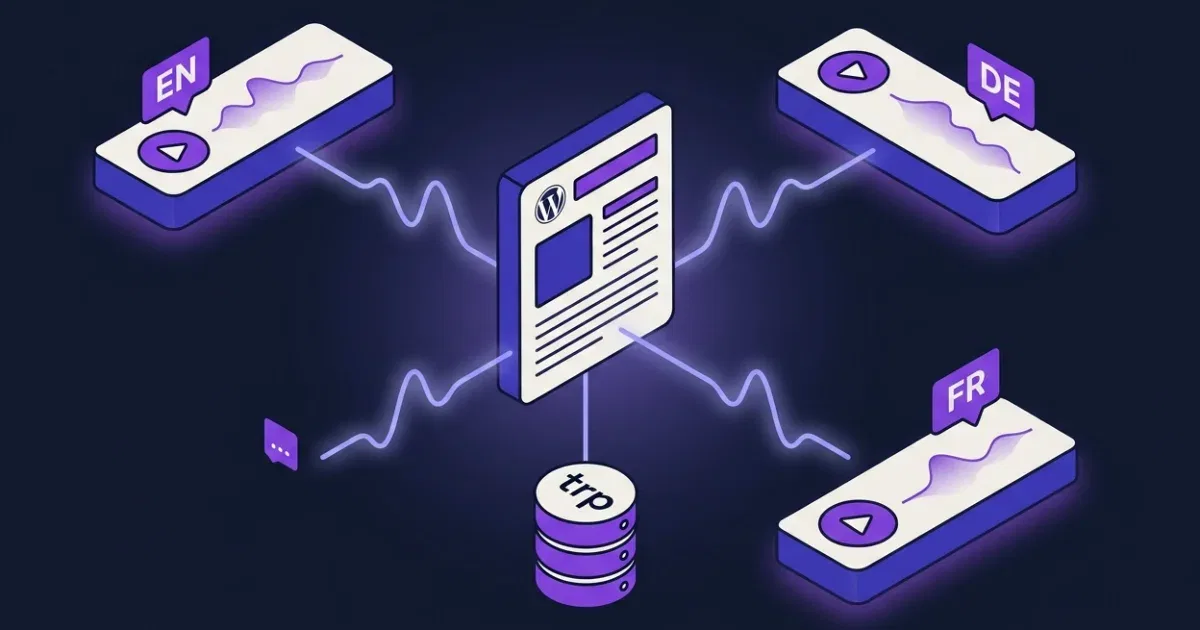
Синтез речи для TranslatePress: что работает и как
TranslatePress переводит готовый HTML, а не создаёт дубли постов. Разбираем, как настроить синтез речи для каждого языка без сломанного аудио.
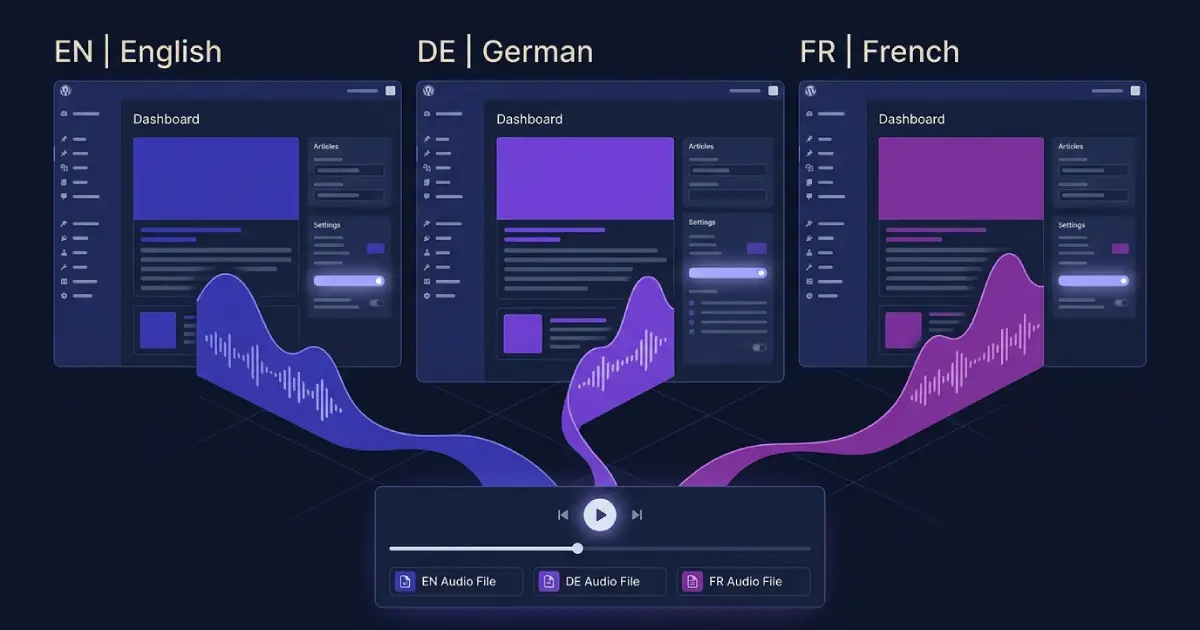
Синтез речи для сайтов на Polylang: что реально работает
Как добавить синтез речи для Polylang: один аудиофайл на перевод, правильный голос для каждого языка и корректная работа с кешированием.
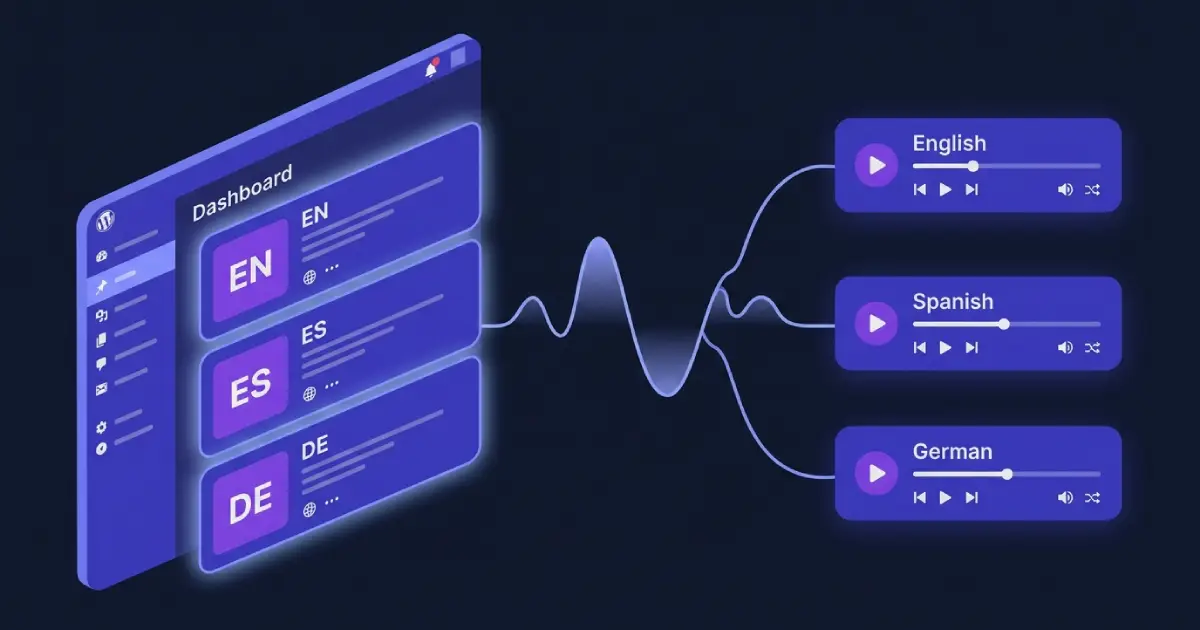
Синтез речи для сайтов на WPML: что реально работает
Как добавить синтез речи на сайт с WPML так, чтобы плагин выбирал правильный голос для каждого языка, генерировал отдельный аудиофайл для каждого перевода и корректно определял язык при AJAX-запросах.