Slik legger du til tekst til tale i WordPress i 2026
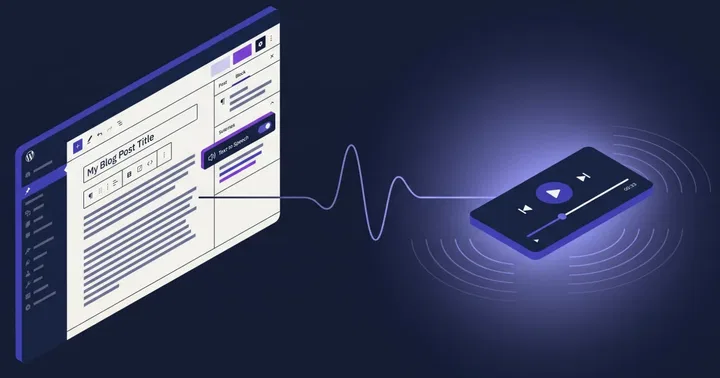
Å legge til tekst til tale i WordPress i 2026 tar omtrent 15 minutter. Du installerer en plugin, kobler den til et skybasert stemmeprogram, velger en forteller, og lyd vises på hvert innlegg. Den vanskelige delen pleide å være stemmekvaliteten. Det er løst nå. Generative AI-stemmer høres menneskelige ut, og arbeidsflyten handler stort sett om å klikke gjennom innstillinger.
Denne veiledningen går gjennom hele oppsettet med Tekst til Tale – TTSWP, plugin-en vi lager. Vi dekker installasjon, tilkobling, stemmevalg, automatisk generering og de små detaljene som snubler folk: hurtiglagring, flerspråklige nettsteder og hva du gjør når lyden ikke vises.
Det du trenger før du starter
Tre ting. Et WordPress-nettsted du kan installere plugin-er på, en e-postadresse for TTSWP-kontoen og omtrent 15 minutter. Ingen koding, ingen servertilgang og ingen API-nøkkeljonglering med mindre du vil bruke din egen.
- WordPress 5.8 eller nyere
- Administratortilgang for å installere plugin-er
- En e-post for den gratis TTSWP-kontoen
Det er alt. Hurtigstartveiledningen dekker det samme i sjekklisteform hvis du foretrekker det formatet.
Steg 1: Installer plugin-en
Åpne WordPress-administrasjonen, gå til Plugin-er → Legg til ny, og søk etter Tekst til Tale – TTSWP. Klikk Installer, deretter Aktiver. Du kan også laste den ned direkte fra WordPress.org plugin-siden og laste opp zip-filen hvis verten din blokkerer plugin-katalogen.
Etter aktivering vises et nytt TTSWP-element i administrasjonsmenyen. Installasjonsdokumentasjonen viser de eksakte skjermbildene hvis du vil sammenligne med ditt eget oppsett.
Steg 2: Koble til TTSWP-kontoen din
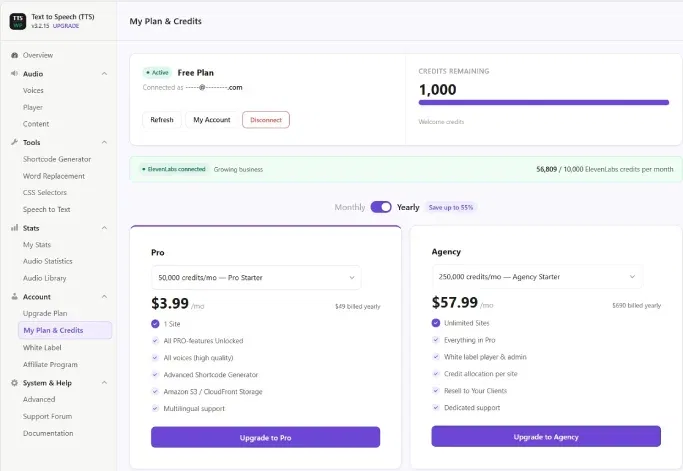
Klikk på TTSWP-menyelementet. Det første skjermbildet ber deg om å koble til. Registrer deg for en gratis konto, og lim inn tilkoblingsnøkkelen plugin-en spør etter. Gratisnivået dekker et begrenset månedlig antall tegn, noe som er nok til å teste på ekte innlegg før du bestemmer deg for en betalt plan.
Steg-for-steg-skjermbilder finner du i tilkoblingsdokumentasjonen. Hvis du allerede har en ElevenLabs API-nøkkel og vil bruke dine egne kreditter i stedet for TTSWP-kreditter, fungerer også ta-med-din-egen-nøkkel-alternativet.
Steg 3: Velg en stemme
Dette er der 2026 skiller seg fra 2020. Stemmebiblioteket bruker generative AI-modeller fra ElevenLabs, noe som betyr at fortelleren høres ut som en person som leser, ikke en maskin som staver ut ord. Prosodi, pauser og betoning på de riktige stavelsene. Det fungerer.
Gå til stemmeseksjonen i plugin-en. Forhåndsvis noen. Velg en som passer innholdstonen din. En finansblogg ønsker sannsynligvis en roligere, dypere stemme. Et reisested kan ønske noe varmere. Vi testet omtrent et dusin stemmer på den samme artikkelen, og forskjellen i lytteropplevelse var større enn vi forventet.
Stemmedokumentasjonen dekker filtrering etter språk, kjønn og stil. Hvis du skriver på flere språk, forklarer siden for språk-til-stemme-tilordning hvordan du tildeler en annen forteller per lokalitet.
Steg 4: Slå på automatisk generering
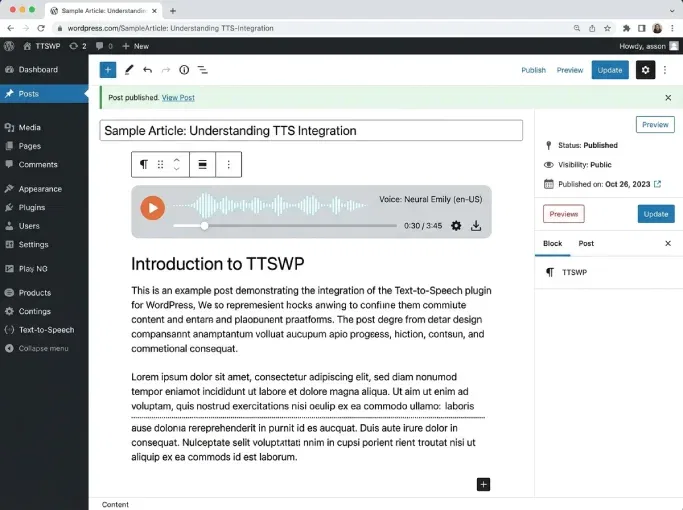
Innstillingen som gjør alt verdt det. Når automatisk generering ved publisering er på, får hvert nye innlegg du publiserer en lydversjon laget i bakgrunnen. Ingen manuell knapp å klikke. Avspilleren vises øverst i artikkelen når lesere åpner den.
Finn bryteren i plugin-ens lydoppsettseksjon. Detaljer finner du i dokumentasjonen for automatisk generering. Generering tar vanligvis under ett minutt for et typisk innlegg på 1000 ord.
Hva med eksisterende innlegg?
For eldre innhold bruker du massegeneringsverktøyet. Velg en kategori, et datoområde eller spesifikke innlegg, og plugin-en genererer lyd for alle i én kø. Nyttig for arkiver.
Steg 5: Plasser avspilleren
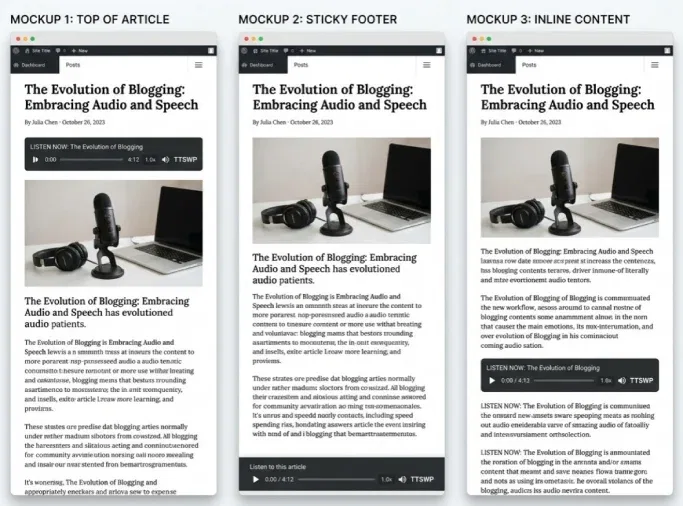
Som standard vises lydavspilleren over innleggsinnholdet. Det fungerer for de fleste temaer. Hvis du vil ha den et annet sted, har du tre alternativer.
- Standard plassering: øverst i innlegget, ingen handling nødvendig
- Festet bunntekstsavspiller: forblir synlig mens lesere ruller, konfigurert i innstillingene for festet bunntekst
- Manuell kortfunksjon: plasser avspilleren hvor som helst ved hjelp av en kortfunksjon, generert av kortfunksjonsverktøyet
Kortfunksjonsverktøyet bygger den eksakte syntaksen for deg, så du trenger ikke huske parametrene. For brukere av Elementor, Divi eller Gutenberg-blokker dekker siden for sidebyggerintegrasjoner hver enkelt.
Sammenligning av TTS-tilnærminger i WordPress
Tre motortyper konkurrerer om WordPress-nettsteder i 2026. Hver har en annen avveining mellom stemmekvalitet, kostnad og frakoblet funksjonalitet.
| Motortype | Stemmerealisne | Ventetid | Frakoblet | Best for |
|---|---|---|---|---|
| Nettleser-TTS (Web Speech API) | Lav til middels | Øyeblikkelig | Ja | Rask tilgjengelighetsfallback, ingen kostnad |
| Sky-nevral TTS | Middels til høy | 200-800 ms | Nei | Nyheter, blogger, balansert kvalitet og kostnad |
| Generativ AI TTS (TTSWP, ElevenLabs) | Høy, nær menneskelig | 500 ms-2 s | Nei | Utgivere, kurs, merkevareinnhold |
Nettleser-TTS er gratis og fungerer uten noen bakside, men stemmene er robotaktige og inkonsistente på tvers av nettlesere. Sky-nevral befinner seg i midten. Generativ AI høres mest naturlig ut og er kategorien TTSWP passer inn i.
Det vi fant overraskende under testing
To ting skilte seg ut da vi kjørte TTSWP på ekte utgivernettsteder.
For det første er lydlengden ikke den samme som estimert lesetid. En artikkel på 1000 ord leses høyt på omtrent 6-7 minutter, noe som er lengre enn de fleste lesetidsestimater antyder. Lyttere bruker mer tid per artikkel enn lesere gjør.
For det andre skjuler hurtiglagrings-plugin-er av og til avspilleren. Hvis du bruker WP Rocket, LiteSpeed Cache eller W3 Total Cache, tøm hurtiglagringen etter den første lydgenereringen. Dokumentasjonen for hurtiglagringsintegrasjon lister opp de eksakte innstillingene du må hviteliste.
Flerspråklige nettsteder
Hvis du kjører WPML, Polylang, TranslatePress eller Weglot, oppdager TTSWP innleggets språk og velger en passende stemme. Du konfigurerer hvilken stemme hvert språk bruker én gang, så fungerer det automatisk.
Når avspilleren ikke vises
Oftest er dette ett av tre forhold. Innlegget ble publisert før automatisk generering ble slått på, så det finnes ingen lyd ennå. En hurtiglagrings-plugin serverer en eldre versjon av siden. Eller et tema filtrerer ut innhektet som avspilleren kobler seg til.
Feilsøkingssiden for avspiller går gjennom hver årsak. For lyd som ikke ble generert dekker feilsøkingssiden for generering kredittgrenser, køforsinkelser og problemer med innholdslengde.
Ofte stilte spørsmål
Hvor lang tid tar det å legge til tekst til tale i WordPress?
De fleste oppsett tar under 15 minutter. Fem for å installere plugin-en og opprette kontoen, fem for å velge en stemme og fem for å teste på et utkastinnlegg. Bulk-generering for et eksisterende arkiv tar lengre tid, men kjører i bakgrunnen og krever ikke at du følger med.
Trenger jeg en ElevenLabs-konto?
Nei. TTSWP inkluderer stemmemotoren gjennom TTSWP-kontoen din, så du kan starte uten noen tredjeparts registrering. Hvis du allerede har en ElevenLabs-konto og vil bruke disse kredittene, lar ta-med-din-egen-nøkkel-alternativet deg koble det direkte til.
Vil tekst til tale bremse WordPress-nettstedet mitt?
Nei. Lydgenerering skjer på TTSWP-baksiden, ikke på serveren din. MP3-filen lagres og serveres fra skylagring, så vertskapet ditt håndterer ikke lydlevering. Selve avspilleren er lettvektig. Ytelsesdetaljer finner du i ytelsesdokumentasjonen.
Oppdateres lyden når jeg redigerer et innlegg?
Ikke automatisk som standard, for å spare kreditter. Du kan regenerere lyd manuelt etter en redigering, eller aktivere automatisk regenerering i plugin-innstillingene. For innlegg som endres ofte gir manuell kontroll vanligvis mer mening enn å bruke kreditter på hver skrivefeilretting.
Hvilke språk støttes?
TTSWP støtter over 30 språk gjennom den generative stemmemotoren, inkludert engelsk, spansk, fransk, tysk, italiensk, portugisisk, nederlandsk, polsk, norsk, svensk, dansk, japansk, koreansk, mandarin, hindi og arabisk. Stemmesiden har den gjeldende listen og viser hvilke stemmer som snakker hvilke språk.
Neste steg
Installer plugin-en fra WordPress.org, koble den til en gratis TTSWP-konto og publiser ett innlegg med automatisk generering på. Lytt til resultatet. Den enkle testen svarer på flere spørsmål enn noe spesifikasjonsark, og gratisnivået finnes nøyaktig for at du skal kunne gjøre det uten å forplikte deg til noe.