WordPressにテキスト読み上げを追加する方法【2026年版】
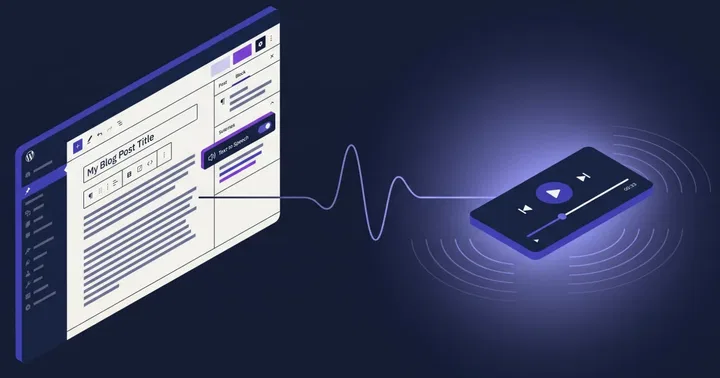
2026年にWordPressへテキスト読み上げを追加する作業は、約15分で終わります。プラグインをインストールし、クラウド音声エンジンに接続し、ナレーターを選ぶと、すべての投稿に音声が自動で付きます。かつての課題は音声品質でしたが、それはもう解決済みです。生成AIの音声は人間らしく聞こえ、設定もほぼクリックするだけです。
このチュートリアルでは、私たちが開発したText to Speech – TTSWPを使った完全なセットアップ手順を説明します。インストール、接続、音声の選択、自動生成、そしてつまずきやすい細かい点(キャッシュ、多言語サイト、音声が表示されない場合の対処法)まで網羅します。
始める前に必要なもの
必要なのは3つだけです。プラグインをインストールできるWordPressサイト、TTSWPアカウント用のメールアドレス、そして約15分の時間です。コーディングもサーバーアクセスも不要で、独自のAPIキーを使いたい場合を除きAPIキーの管理も必要ありません。
- WordPress 5.8以降
- プラグインをインストールできる管理者権限
- 無料TTSWPアカウント用のメールアドレス
以上です。チェックリスト形式がお好みの方は、クイックスタートガイドも同じ内容をカバーしています。
ステップ1:プラグインをインストールする
WordPress管理画面を開き、プラグイン → 新規追加からText to Speech – TTSWPを検索します。「今すぐインストール」をクリックし、次に「有効化」します。ホスト環境がプラグインディレクトリをブロックしている場合は、WordPress.orgのプラグインページから直接ダウンロードしてzipファイルをアップロードすることもできます。
有効化すると、管理画面のサイドバーにTTSWPの項目が表示されます。セットアップ画面を確認したい場合はインストールドキュメントをご覧ください。
ステップ2:TTSWPアカウントに接続する
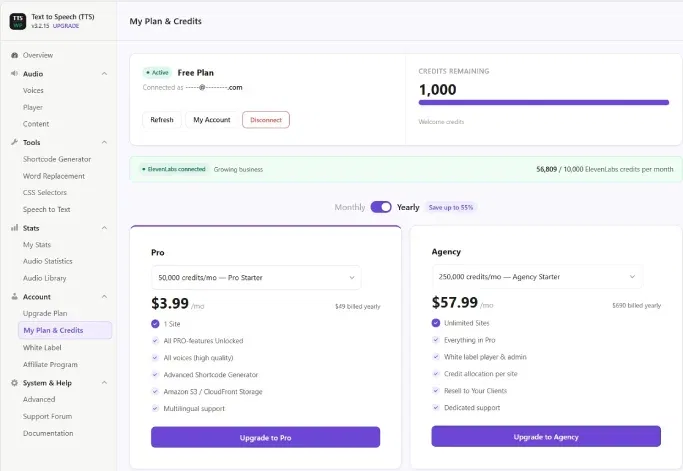
TTSWPメニューをクリックすると、最初の画面で接続を求められます。無料アカウントに登録し、プラグインが要求する接続キーを貼り付けます。無料プランでは月間の文字数に上限がありますが、有料プランを決める前に実際の投稿でテストするには十分な量です。
手順の詳細は接続ドキュメントに画面付きで掲載しています。すでにElevenLabsのAPIキーをお持ちで、TTSWPクレジットではなくご自身のクレジットを使いたい場合は、独自キー持ち込みオプションも利用できます。
ステップ3:音声を選ぶ
ここが2026年と2020年の大きな違いです。音声ライブラリはElevenLabsの生成AIモデルを使用しているため、ナレーターは単語を機械的に読み上げるのではなく、人が読んでいるように聞こえます。抑揚、間の取り方、適切な箇所へのアクセント。実際に機能します。
プラグインの音声セクションを開き、いくつか試聴してみてください。コンテンツのトーンに合った声を選びます。金融系ブログなら落ち着いた低めの声が合うでしょう。旅行サイトなら温かみのある声が向いています。同じ記事で約12種類の音声を試したところ、リスナーの体験に思った以上の差が出ました。
音声ドキュメントでは言語・性別・スタイルによるフィルタリング方法を説明しています。複数言語で記事を書く場合は、言語と音声のマッピングページでロケールごとに異なるナレーターを設定する方法を確認できます。
ステップ4:自動生成をオンにする
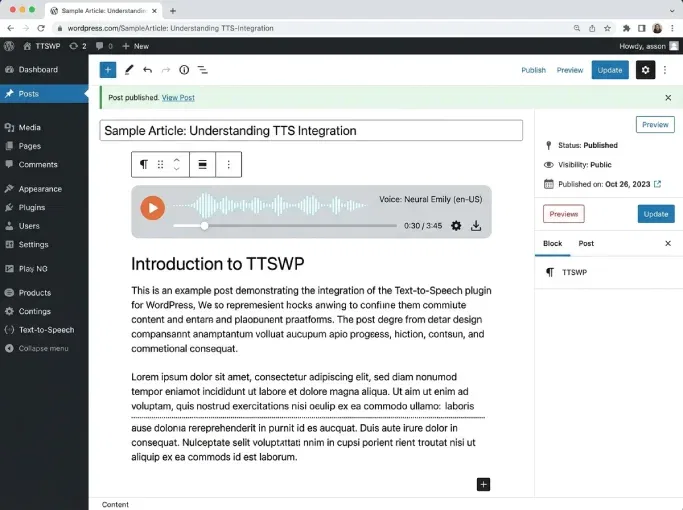
最も価値のある設定です。公開時の自動生成をオンにすると、新しく公開した投稿ごとにバックグラウンドで音声バージョンが作成されます。手動でボタンを押す必要はありません。読者が記事を開くと、記事の上部にプレイヤーが表示されます。
プラグインの音声設定セクションでトグルを見つけてください。詳細は自動生成ドキュメントにあります。一般的な1,000文字の投稿であれば、生成は通常1分以内に完了します。
既存の投稿はどうなりますか?
過去のコンテンツには一括生成ツールを使います。カテゴリー、日付範囲、または特定の投稿を選ぶと、プラグインがすべての音声をキューで生成します。アーカイブの整備に便利です。
ステップ5:プレイヤーを配置する
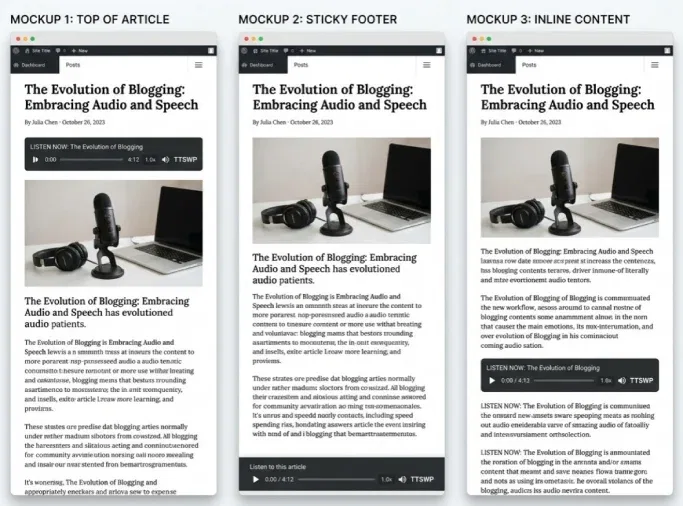
デフォルトでは、音声プレイヤーは投稿コンテンツの上部に表示されます。ほとんどのテーマでこの設定が機能します。別の場所に配置したい場合は3つの選択肢があります。
- デフォルト配置:投稿の上部に表示、設定不要
- 固定フッタープレイヤー:読者がスクロールしても画面に残る表示、固定フッター設定で構成
- 手動ショートコード:ショートコードツールで生成されたショートコードを使い、任意の場所に配置
ショートコードジェネレーターが正確な構文を作成するので、パラメーターを暗記する必要はありません。Elementor、Divi、Gutenbergブロックをお使いの方は、ページビルダー連携ページで各ツールの設定方法を確認できます。
WordPressにおけるTTSアプローチの比較
2026年のWordPressサイトでは、3種類のエンジンが競合しています。それぞれ音声品質、コスト、オフライン対応においてトレードオフがあります。
| エンジンの種類 | 音声の自然さ | レイテンシ | オフライン対応 | 最適な用途 |
|---|---|---|---|---|
| ブラウザTTS(Web Speech API) | 低〜中 | 即時 | あり | 簡易アクセシビリティ対応、コストなし |
| クラウドニューラルTTS | 中〜高 | 200〜800ms | なし | ニュース、ブログ、品質とコストのバランス重視 |
| 生成AI TTS(TTSWP、ElevenLabs) | 高、人間に近い | 500ms〜2秒 | なし | メディア、教育コース、ブランドコンテンツ |
ブラウザTTSは無料でバックエンド不要ですが、音声がロボット的でブラウザによって品質が異なります。クラウドニューラルはその中間に位置します。生成AIは最も自然に聞こえ、TTSWPが属するカテゴリーです。
実際のテストで気づいたこと
実際のメディアサイトでTTSWPを動かしてみて、2つのことが印象に残りました。
1つ目は、音声の長さは推定読了時間と一致しないことです。1,000文字の記事を読み上げると約6〜7分かかり、多くの読了時間の推計より長くなります。リスナーは読者よりも1記事あたりに費やす時間が長くなります。
2つ目は、キャッシュプラグインがプレイヤーを隠してしまうことがある点です。WP Rocket、LiteSpeed Cache、W3 Total Cacheを使っている場合は、最初の音声生成後にキャッシュをクリアしてください。キャッシュ連携ドキュメントにホワイトリストに追加すべき設定が記載されています。
多言語サイトへの対応
WPML、Polylang、TranslatePress、またはWeglotを使っている場合、TTSWPは投稿の言語を自動検出して対応する音声を選択します。各言語に使用する音声を一度設定すれば、あとは自動で機能します。
プレイヤーが表示されない場合
ほとんどの場合、原因は3つのどれかです。自動生成を有効にする前に投稿が公開されたためまだ音声が存在しない、キャッシュプラグインが古いバージョンのページを配信している、またはテーマがプレイヤーのフックをフィルタリングしている、のいずれかです。
プレイヤーのトラブルシューティングページで各原因の対処法を説明しています。音声が生成されなかった場合は、音声生成のトラブルシューティングページでクレジット上限、キューの詰まり、コンテンツ長の問題を確認できます。
よくある質問
WordPressにテキスト読み上げを追加するのにどれくらい時間がかかりますか?
ほとんどの場合、15分以内に完了します。プラグインのインストールとアカウント作成に5分、音声の選択に5分、下書き投稿でのテストに5分です。既存のアーカイブへの一括生成はそれより時間がかかりますが、バックグラウンドで実行されるため作業を見守る必要はありません。
ElevenLabsのアカウントは必要ですか?
不要です。TTSWPアカウントを通じて音声エンジンが利用できるため、サードパーティへの登録なしに始められます。すでにElevenLabsのアカウントをお持ちで、そのクレジットを使いたい場合は、独自キー持ち込みオプションで直接接続できます。
テキスト読み上げでWordPressサイトが重くなりますか?
なりません。音声生成はTTSWPのバックエンドで行われ、あなたのサーバーでは処理しません。MP3ファイルはクラウドストレージに保存・配信されるため、音声の配信がホスティングに負荷をかけることはありません。プレイヤー自体も軽量です。詳細はパフォーマンスドキュメントをご覧ください。
投稿を編集したとき、音声も自動更新されますか?
クレジットを節約するため、デフォルトでは自動更新されません。編集後に手動で音声を再生成するか、プラグイン設定で自動再生成を有効にすることができます。頻繁に更新する投稿の場合、誤字修正のたびにクレジットを消費するよりも手動管理の方が合理的です。
対応言語は何ですか?
TTSWPは生成音声エンジンを通じて30以上の言語に対応しています。英語、スペイン語、フランス語、ドイツ語、イタリア語、ポルトガル語、オランダ語、ポーランド語、ノルウェー語、スウェーデン語、デンマーク語、日本語、韓国語、中国語(普通話)、ヒンディー語、アラビア語などが含まれます。最新のリストと各言語に対応している音声は音声ページで確認できます。
次のステップ
WordPress.orgからプラグインをインストールし、無料のTTSWPアカウントに接続して、自動生成をオンにした状態で1つ投稿を公開してみてください。実際に聴いてみることが一番です。そのたった1回のテストが、どんな仕様書よりも多くの疑問に答えてくれます。無料プランはまさにそのために用意されています。
関連記事
関連記事
TranslatePress でのテキスト読み上げ:実践ガイド
TranslatePress は投稿を複製せず、レンダリング済みHTMLを翻訳します。言語ごとに音声を正しく生成し、音声の不具合を防ぐ方法を解説します。
PolylangサイトでのText to Speech:実際に動く方法
翻訳ごとに音声ファイルを生成し、言語に合ったボイスを選び、キャッシュ環境でも正常に動作するPolylang対応のText to Speechの設定方法を解説します。
WPMLサイトに音声読み上げを追加する:本当に機能する方法
WPMLサイトで言語ごとに適切な音声を使い、翻訳ごとに別々の音声ファイルを生成し、AJAXの言語検出バグにも対応したテキスト読み上げの設定方法を解説します。