2026 में WordPress में टेक्स्ट टू स्पीच कैसे जोड़ें
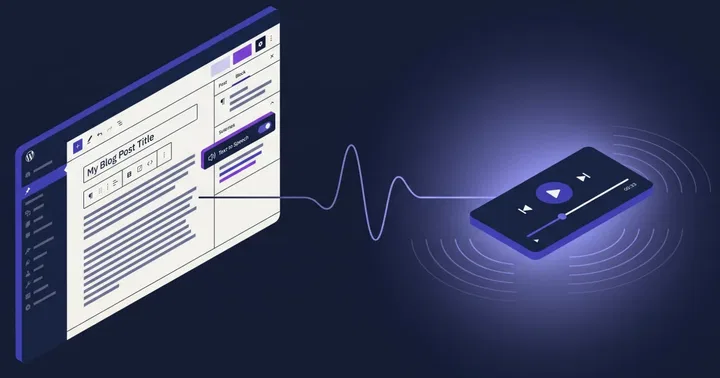
2026 में WordPress में टेक्स्ट टू स्पीच जोड़ना लगभग 15 मिनट का काम है। एक प्लगइन इंस्टॉल करें, क्लाउड वॉयस इंजन से कनेक्ट करें, नैरेटर चुनें, और हर पोस्ट पर ऑडियो अपने आप आने लगेगा। पहले सबसे बड़ी समस्या आवाज़ की क्वालिटी थी। अब वो समस्या नहीं रही। जनरेटिव AI की आवाज़ें इंसानों जैसी लगती हैं और पूरा काम ज़्यादातर सेटिंग्स में क्लिक करने तक सीमित है।
यह ट्यूटोरियल टेक्स्ट टू स्पीच – TTSWP का उपयोग करके पूरा सेटअप बताता है – यह वही प्लगइन है जिसे हम बनाते हैं। इंस्टॉल, कनेक्शन, आवाज़ चुनना, ऑटोमैटिक जेनरेशन, और वो छोटी-छोटी बातें जो अक्सर अटकाती हैं – जैसे कैशिंग, मल्टीलिंगुअल साइट्स, और ऑडियो न दिखने पर क्या करें।
शुरू करने से पहले क्या चाहिए
तीन चीज़ें। एक WordPress साइट जिस पर आप प्लगइन इंस्टॉल कर सकते हों, TTSWP अकाउंट के लिए एक ईमेल, और लगभग 15 मिनट। कोई कोडिंग नहीं, कोई सर्वर एक्सेस नहीं, कोई API key झंझट नहीं – जब तक आप खुद की key नहीं लाना चाहते।
- WordPress 5.8 या उससे नया
- प्लगइन इंस्टॉल करने के लिए Admin एक्सेस
- फ्री TTSWP अकाउंट के लिए एक ईमेल
बस इतना ही। अगर आप चेकलिस्ट फॉर्मेट पसंद करते हैं तो क्विक स्टार्ट गाइड भी यही जानकारी देती है।
चरण 1: प्लगइन इंस्टॉल करें
अपने WordPress admin में जाएं, Plugins → Add New पर क्लिक करें, और Text to Speech – TTSWP सर्च करें। Install और फिर Activate पर क्लिक करें। अगर आपका होस्ट प्लगइन डायरेक्ट्री ब्लॉक करता है तो WordPress.org प्लगइन पेज से सीधे डाउनलोड करके zip अपलोड कर सकते हैं।
Activate होने के बाद admin sidebar में नया TTSWP आइटम दिखेगा। अगर अपने सेटअप से तुलना करनी हो तो इंस्टॉल डॉक्स में सटीक स्क्रीनशॉट्स हैं।
चरण 2: TTSWP अकाउंट से कनेक्ट करें
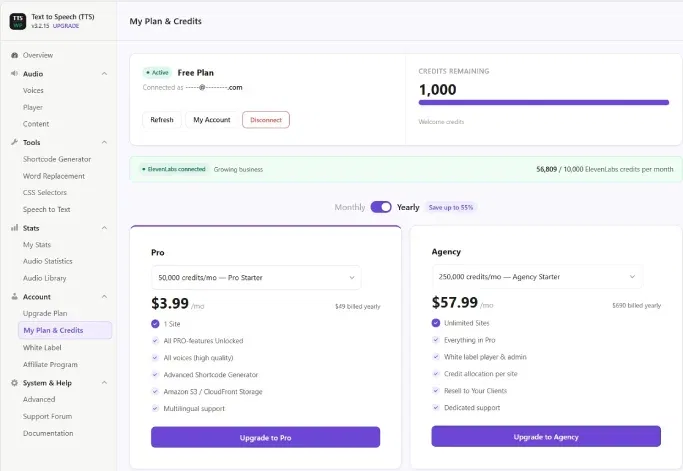
TTSWP मेनू आइटम पर क्लिक करें। पहली स्क्रीन कनेक्ट करने के लिए कहेगी। फ्री अकाउंट बनाएं, फिर प्लगइन द्वारा मांगी गई कनेक्शन key पेस्ट करें। फ्री टियर में सीमित मासिक कैरेक्टर काउंट मिलता है, जो पेड प्लान लेने से पहले असली पोस्ट पर टेस्ट करने के लिए काफी है।
स्टेप-बाय-स्टेप स्क्रीनशॉट्स कनेक्शन डॉक्स में हैं। अगर आपके पास पहले से ElevenLabs API key है और TTSWP क्रेडिट की जगह अपने क्रेडिट्स इस्तेमाल करना चाहते हैं, तो bring-your-own-key ऑप्शन भी काम करता है।
चरण 3: आवाज़ चुनें
यहीं 2026 और 2020 में फर्क है। वॉयस लाइब्रेरी ElevenLabs के जनरेटिव AI मॉडल्स का इस्तेमाल करती है, यानी नैरेटर मशीन की तरह शब्द बोलने की बजाय इंसान की तरह पढ़ता है। प्रोसोडी, पॉज़, सही सिलेबल पर जोर – सब कुछ सही लगता है।
प्लगइन में voices सेक्शन में जाएं। कुछ आवाज़ें सुनें। जो आपके कंटेंट के टोन से मेल खाए उसे चुनें। फाइनेंस ब्लॉग के लिए शांत और गहरी आवाज़ बेहतर रहती है। ट्रैवल साइट के लिए गर्मजोशी भरी। हमने एक ही आर्टिकल पर करीब एक दर्जन आवाज़ें टेस्ट कीं और सुनने के अनुभव में अंतर हमारी उम्मीद से ज़्यादा था।
वॉयस डॉक्युमेंटेशन में भाषा, लिंग और स्टाइल के हिसाब से फ़िल्टर करने का तरीका है। अगर आप कई भाषाओं में लिखते हैं तो language-to-voice mapping पेज बताता है कि हर locale के लिए अलग नैरेटर कैसे सेट करें।
चरण 4: ऑटो-जेनरेशन चालू करें
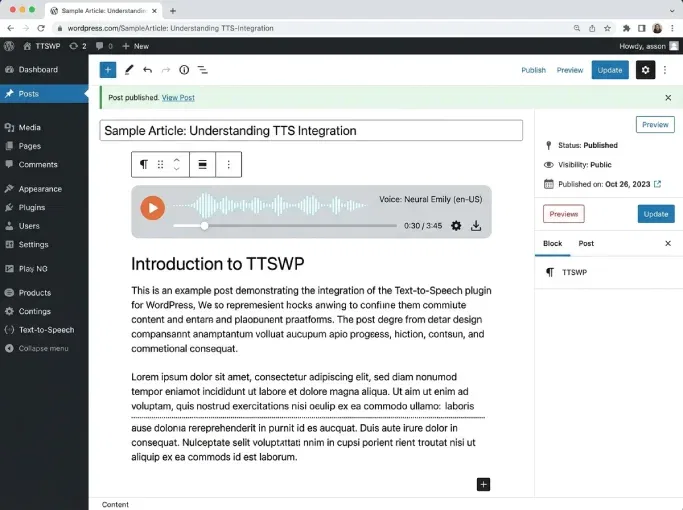
यह वो सेटिंग है जो सब कुछ आसान बना देती है। जब auto-generate-on-publish चालू होता है, तो हर नई पोस्ट पब्लिश होने पर बैकग्राउंड में उसका ऑडियो वर्शन बन जाता है। कोई मैनुअल बटन नहीं दबाना। पाठक आर्टिकल खोलते हैं तो प्लेयर ऊपर दिखता है।
प्लगइन के audio setup सेक्शन में टॉगल मिलेगा। विवरण ऑटो-जेनरेट डॉक्स में है। एक सामान्य 1,000-शब्द की पोस्ट के लिए जेनरेशन आमतौर पर एक मिनट से कम लेता है।
पुरानी पोस्ट्स का क्या?
पुराने कंटेंट के लिए bulk generation टूल का इस्तेमाल करें। एक कैटेगरी, डेट रेंज, या खास पोस्ट्स चुनें, और प्लगइन उन सभी का ऑडियो एक queue में जेनरेट कर देता है। पुराने archives के लिए बहुत काम का।
चरण 5: प्लेयर कहाँ रखें
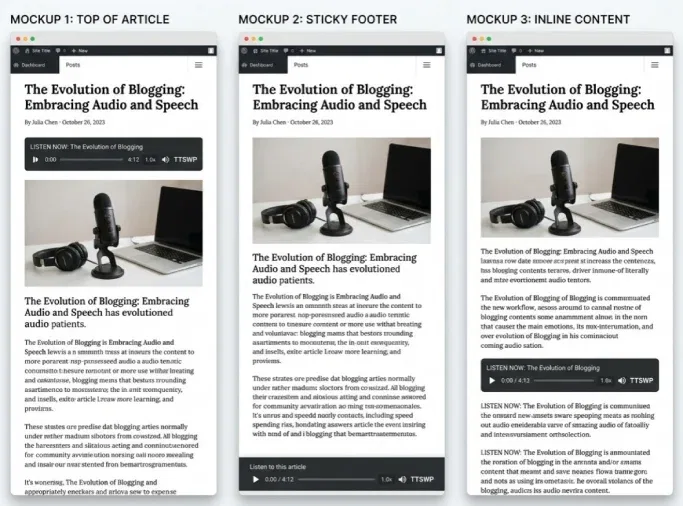
डिफ़ॉल्ट रूप से ऑडियो प्लेयर पोस्ट कंटेंट के ऊपर दिखता है। ज़्यादातर थीम्स के लिए यही सही है। अगर कहीं और चाहते हैं तो तीन विकल्प हैं।
- डिफ़ॉल्ट प्लेसमेंट: पोस्ट के ऊपर, कोई बदलाव नहीं चाहिए
- Sticky footer प्लेयर: स्क्रॉल करते वक्त भी दिखता रहता है, sticky footer सेटिंग्स में कॉन्फ़िगर करें
- Manual shortcode: shortcode से प्लेयर कहीं भी लगाएं, shortcode टूल से जेनरेट करें
Shortcode generator आपके लिए सही syntax बना देता है, पैरामीटर याद नहीं रखने पड़ते। Elementor, Divi या Gutenberg block users के लिए page builder integrations पेज पर हर एक का तरीका दिया गया है।
WordPress में TTS के विकल्पों की तुलना
2026 में WordPress साइट्स के लिए तीन तरह के इंजन हैं। आवाज़ की क्वालिटी, लागत और ऑफलाइन क्षमता के बीच हर एक का अपना संतुलन है।
| इंजन का प्रकार | आवाज़ की स्वाभाविकता | Latency | Offline | किसके लिए बेहतर |
|---|---|---|---|---|
| Browser TTS (Web Speech API) | कम से मध्यम | तुरंत | हाँ | त्वरित accessibility fallback, बिना किसी लागत के |
| Cloud neural TTS | मध्यम से अच्छा | 200-800ms | नहीं | न्यूज़, ब्लॉग, क्वालिटी और लागत का संतुलन |
| Generative AI TTS (TTSWP, ElevenLabs) | बेहतरीन, इंसान जैसा | 500ms-2s | नहीं | Publishers, कोर्स, ब्रांडेड कंटेंट |
Browser TTS मुफ्त है और बिना किसी backend के काम करता है, लेकिन आवाज़ें रोबोटिक हैं और हर browser में अलग लगती हैं। Cloud neural बीच में है। Generative AI सबसे नैचुरल लगता है और TTSWP इसी कैटेगरी में आता है।
टेस्टिंग में जो बातें हैरान करने वाली रहीं
जब हमने असली publisher साइट्स पर TTSWP चलाया तो दो चीज़ें सामने आईं।
पहली, ऑडियो की लंबाई अनुमानित पढ़ने के समय से अलग होती है। 1,000 शब्दों का आर्टिकल ज़ोर से पढ़ने में करीब 6-7 मिनट लगते हैं, जो ज़्यादातर reading-time अनुमानों से ज़्यादा है। सुनने वाले हर आर्टिकल पर पाठकों से ज़्यादा समय देते हैं।
दूसरी, कैशिंग प्लगइन कभी-कभी प्लेयर छुपा देते हैं। अगर आप WP Rocket, LiteSpeed Cache या W3 Total Cache इस्तेमाल करते हैं तो पहली बार ऑडियो जेनरेट होने के बाद cache ज़रूर clear करें। कैशिंग integration डॉक्स में whitelist करने की सटीक सेटिंग्स दी गई हैं।
मल्टीलिंगुअल साइट्स
अगर आप WPML, Polylang, TranslatePress, या Weglot चलाते हैं तो TTSWP पोस्ट की भाषा पहचानकर मिलती-जुलती आवाज़ चुन लेता है। आप एक बार सेट कर दें कि किस भाषा के लिए कौन सी आवाज़ हो, फिर यह अपने आप काम करता है।
प्लेयर दिखाई न दे तो क्या करें
ज़्यादातर मामलों में तीन में से एक वजह होती है। पोस्ट उस समय पब्लिश हुई जब ऑटो-जेनरेशन चालू नहीं था, इसलिए अभी तक ऑडियो नहीं बना। कैशिंग प्लगइन पुराना वर्शन दिखा रहा है। या थीम उस content hook को फ़िल्टर कर रही है जिससे प्लेयर जुड़ता है।
प्लेयर troubleshooting पेज हर कारण को विस्तार से समझाता है। ऑडियो जेनरेट न हुआ हो तो generation troubleshooting पेज पर credit limits, queue backlogs और content length की समस्याएं बताई गई हैं।
अक्सर पूछे जाने वाले सवाल
WordPress में टेक्स्ट टू स्पीच जोड़ने में कितना समय लगता है?
ज़्यादातर सेटअप 15 मिनट से कम में पूरा हो जाता है। प्लगइन इंस्टॉल करने और अकाउंट बनाने में पाँच मिनट, आवाज़ चुनने में पाँच, और ड्राफ्ट पोस्ट पर टेस्ट करने में पाँच। पुराने archive के लिए bulk generation में ज़्यादा समय लगता है, लेकिन वो बैकग्राउंड में चलता है और आपको देखते रहने की ज़रूरत नहीं।
क्या ElevenLabs अकाउंट ज़रूरी है?
नहीं। TTSWP वॉयस इंजन आपके TTSWP अकाउंट के ज़रिए काम करता है, इसलिए किसी थर्ड-पार्टी साइनअप के बिना शुरू कर सकते हैं। अगर आपके पास पहले से ElevenLabs अकाउंट है और उन क्रेडिट्स का इस्तेमाल करना चाहते हैं, तो bring-your-own-key ऑप्शन से सीधे कनेक्ट कर सकते हैं।
क्या टेक्स्ट टू स्पीच मेरी WordPress साइट धीमी कर देगा?
नहीं। ऑडियो जेनरेशन TTSWP के backend पर होता है, आपके सर्वर पर नहीं। MP3 फ़ाइल क्लाउड स्टोरेज में सेव होती है और वहीं से serve होती है, इसलिए आपकी hosting पर ऑडियो डिलीवरी का बोझ नहीं पड़ता। प्लेयर भी हल्का है। परफॉर्मेंस की पूरी जानकारी performance डॉक्स में है।
पोस्ट एडिट करने पर ऑडियो अपडेट होता है क्या?
डिफ़ॉल्ट रूप से नहीं – यह क्रेडिट बचाने के लिए है। एडिट के बाद मैन्युअली ऑडियो regenerate कर सकते हैं, या प्लगइन सेटिंग्स में ऑटोमैटिक regeneration चालू कर सकते हैं। जो पोस्ट बार-बार बदलती हों, उनके लिए मैनुअल कंट्रोल ज़्यादा सही रहता है, हर typo fix पर क्रेडिट खर्च करने से अच्छा है।
कौन-कौन सी भाषाएं सपोर्ट की जाती हैं?
TTSWP जनरेटिव वॉयस इंजन के ज़रिए 30 से ज़्यादा भाषाएं सपोर्ट करता है – जिनमें अंग्रेज़ी, स्पेनिश, फ्रेंच, जर्मन, इतालवी, पुर्तगाली, डच, पोलिश, नॉर्वेजियन, स्वीडिश, डैनिश, जापानी, कोरियाई, मंदारिन, हिंदी और अरबी शामिल हैं। वॉयस पेज पर मौजूदा सूची है और यह भी दिखाया गया है कि कौन सी आवाज़ कौन सी भाषा बोलती है।
अगला कदम
WordPress.org से प्लगइन इंस्टॉल करें, फ्री TTSWP अकाउंट से कनेक्ट करें, और ऑटो-जेनरेशन चालू रखते हुए एक पोस्ट पब्लिश करें। नतीजा सुनें। यह एक टेस्ट किसी भी spec sheet से ज़्यादा सवालों का जवाब देता है, और फ्री टियर इसीलिए है ताकि आप बिना कुछ commit किए इसे आज़मा सकें।
और पढ़ें
संबंधित लेख
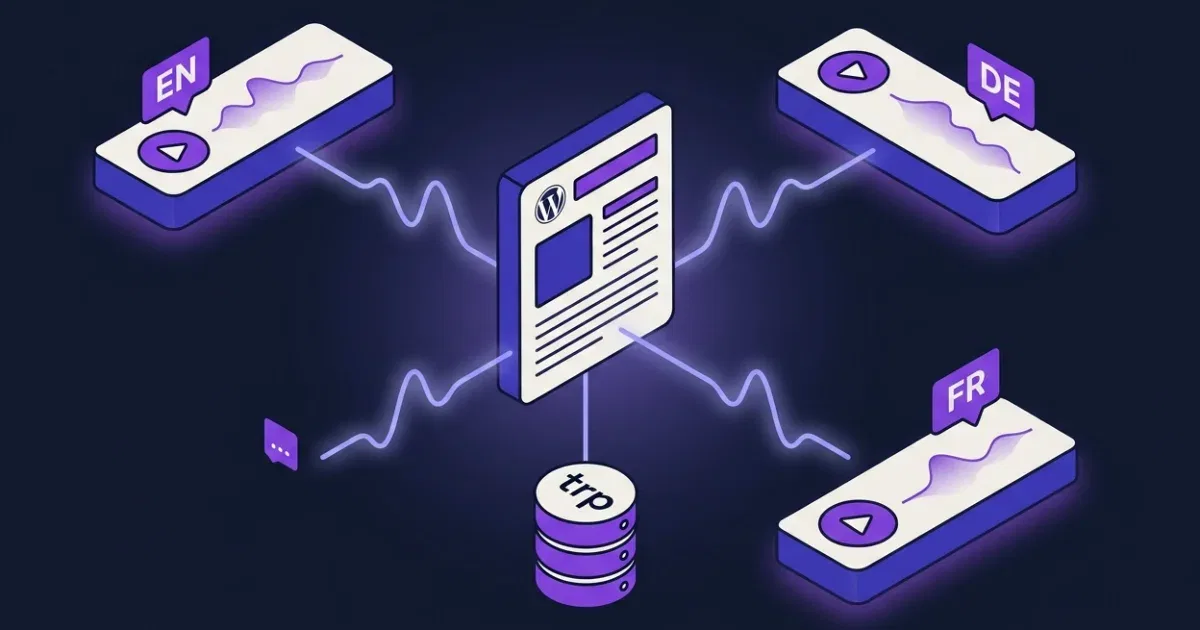
TranslatePress के साथ टेक्स्ट टू स्पीच: क्या काम करता है
TranslatePress रेंडर किए गए HTML को ट्रांसलेट करता है, डुप्लीकेट पोस्ट नहीं बनाता। जानें कि हर भाषा में टेक्स्ट टू स्पीच को सही तरीके से कैसे सेट करें, बिना ऑडियो के टूटे।
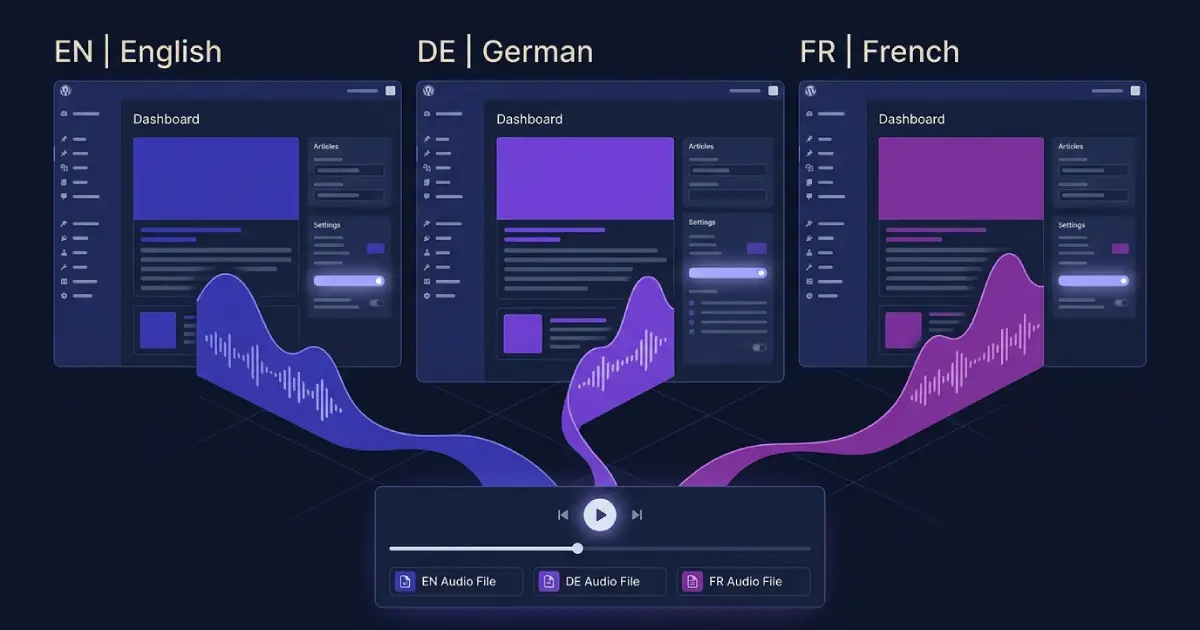
Polylang साइट्स के लिए टेक्स्ट टू स्पीच: जो वाकई काम करता है
Polylang टेक्स्ट टू स्पीच कैसे जोड़ें जो हर अनुवाद के लिए अलग ऑडियो फ़ाइल बनाए, हर भाषा के लिए सही आवाज़ चुने, और कैशिंग में भी सही काम करे।
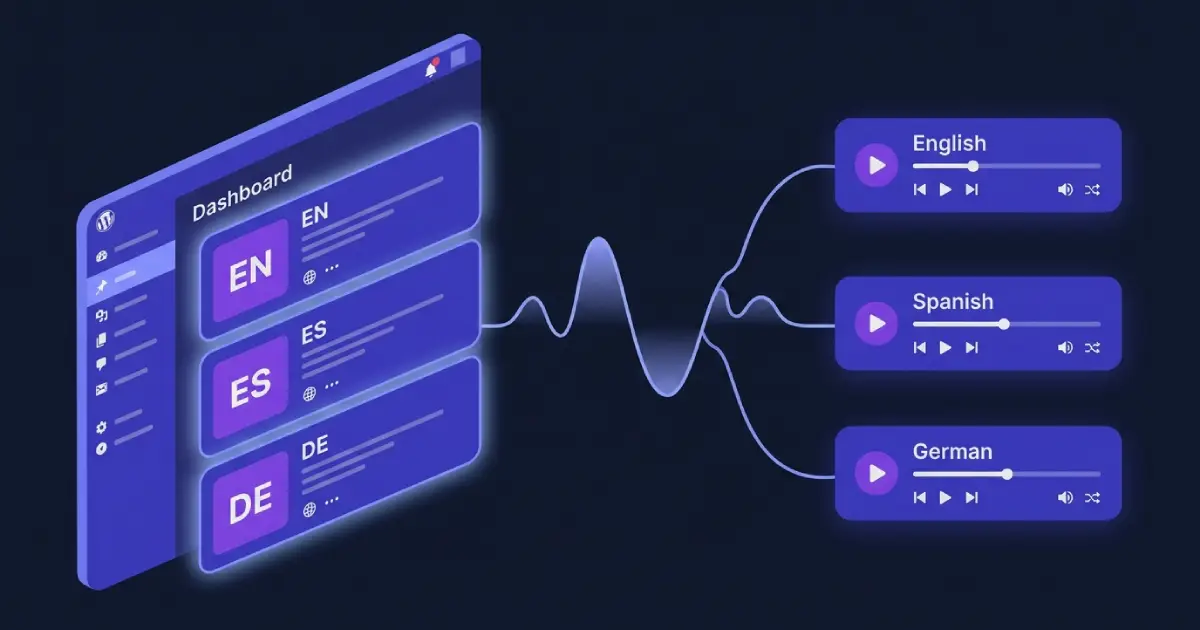
WPML साइट्स के लिए टेक्स्ट टू स्पीच: क्या वाकई काम करता है
WPML टेक्स्ट टू स्पीच कैसे सेट करें जो हर भाषा के लिए सही आवाज़ चुने, हर अनुवाद के लिए अलग ऑडियो बनाए, और AJAX लैंग्वेज डिटेक्शन की गड़बड़ियों से बचे।