Como Adicionar Text-to-Speech ao WordPress em 2026
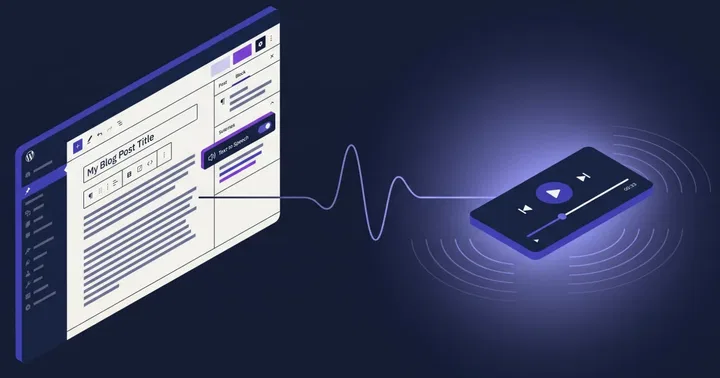
Adicionar text-to-speech ao WordPress em 2026 leva cerca de 15 minutos. Você instala um plugin, conecta a um serviço de voz na nuvem, escolhe um narrador e o áudio passa a aparecer em cada post. O maior desafio costumava ser a qualidade das vozes. Esse problema já foi resolvido. As vozes geradas por IA soam humanas e o processo se resume a ajustar algumas configurações.
Este tutorial mostra a configuração completa usando o Síntese de Voz – TTSWP, o plugin que desenvolvemos. Cobrimos instalação, conexão, seleção de voz, geração automática e os detalhes que costumam travar as pessoas: cache, sites multilíngues e o que fazer quando o áudio não aparece.
O que você precisa antes de começar
Três coisas. Um site WordPress onde você possa instalar plugins, um endereço de e-mail para criar a conta TTSWP e cerca de 15 minutos disponíveis. Sem código, sem acesso ao servidor, sem gerenciar chaves de API, a não ser que queira usar a sua própria.
- WordPress 5.8 ou superior
- Acesso de administrador para instalar plugins
- Um e-mail para criar a conta gratuita TTSWP
É só isso. O guia de início rápido cobre os mesmos passos em formato de checklist, se preferir essa abordagem.
Passo 1: Instale o plugin
Acesse o painel do WordPress, vá em Plugins → Adicionar Novo e pesquise por Text to Speech – TTSWP. Clique em Instalar e depois em Ativar. Você também pode baixar direto da página do plugin no WordPress.org e fazer o upload do arquivo zip, caso o seu servidor bloqueie o diretório de plugins.
Após a ativação, um novo item TTSWP aparece no menu lateral do painel. A documentação de instalação mostra as telas exatas para você comparar com a sua configuração.
Passo 2: Conecte à sua conta TTSWP
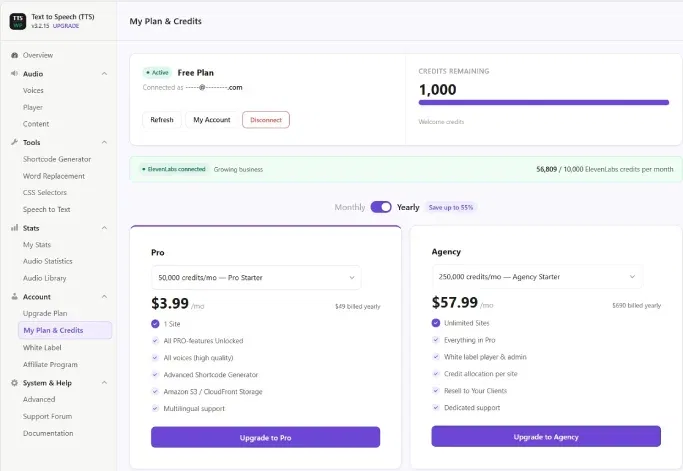
Clique no menu TTSWP. A primeira tela pede que você faça a conexão. Crie uma conta gratuita e cole a chave de conexão solicitada pelo plugin. O plano gratuito inclui um limite mensal de caracteres suficiente para testar em posts reais antes de escolher um plano pago.
As telas passo a passo estão na documentação de conexão. Se você já tem uma chave de API do ElevenLabs e prefere usar seus próprios créditos, a opção de trazer sua própria chave também funciona.
Passo 3: Escolha uma voz
É aqui que 2026 se diferencia de 2020. A biblioteca de vozes usa modelos de IA generativa do ElevenLabs, o que significa que o narrador soa como uma pessoa lendo de verdade, não como uma máquina soletrar palavras. Entonação, pausas, ênfase nas sílabas certas. Funciona bem.
Vá até a seção de vozes no plugin. Ouça algumas amostras. Escolha a que combina com o tom do seu conteúdo. Um blog de finanças provavelmente pede uma voz mais calma e grave. Um site de viagens pode querer algo mais caloroso. Testamos cerca de uma dúzia de vozes no mesmo artigo e a diferença na experiência do ouvinte foi maior do que esperávamos.
A documentação de vozes explica como filtrar por idioma, gênero e estilo. Se você escreve em vários idiomas, a página de mapeamento de idioma para voz explica como atribuir um narrador diferente para cada idioma.
Passo 4: Ative a geração automática
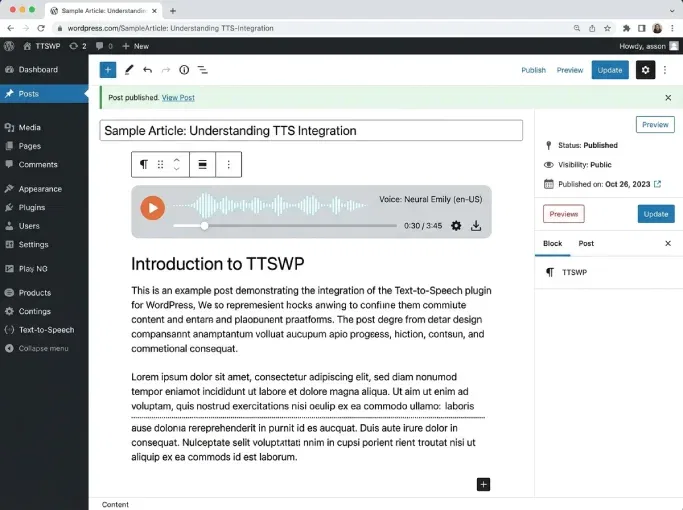
Essa é a configuração que faz tudo valer a pena. Com a geração automática ao publicar ativada, cada novo post publicado recebe uma versão em áudio criada em segundo plano. Sem nenhum botão para clicar manualmente. O player aparece no topo do artigo quando os leitores acessam.
Encontre o botão na seção de configuração de áudio do plugin. Os detalhes estão na documentação de geração automática. A geração costuma levar menos de um minuto para um post típico de 1.000 palavras.
E os posts existentes?
Para conteúdos antigos, use a ferramenta de geração em lote. Selecione uma categoria, um intervalo de datas ou posts específicos, e o plugin gera o áudio de todos em uma fila. Muito útil para arquivos de conteúdo.
Passo 5: Posicione o player
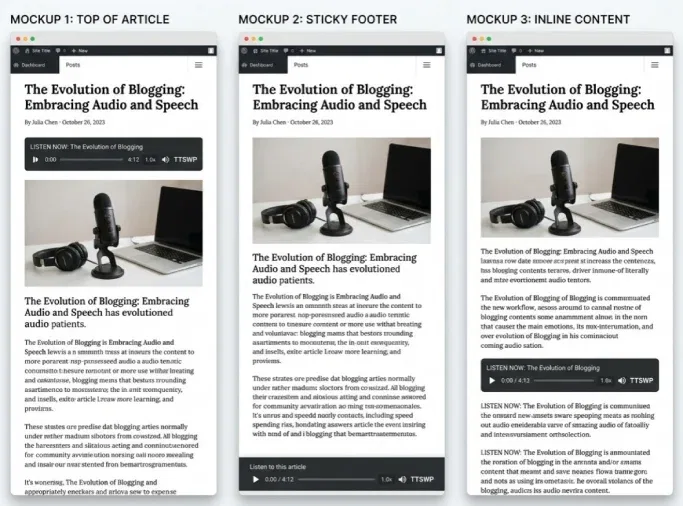
Por padrão, o player de áudio aparece acima do conteúdo do post. Isso funciona para a maioria dos temas. Se quiser colocá-lo em outro lugar, você tem três opções.
- Posição padrão: topo do post, sem nenhuma ação necessária
- Player fixo no rodapé: fica visível enquanto o leitor rola a página, configurado nas configurações do rodapé fixo
- Shortcode manual: insira o player em qualquer lugar usando um shortcode gerado pela ferramenta de shortcode
O gerador de shortcode cria a sintaxe exata para você, sem precisar memorizar parâmetros. Para usuários do Elementor, Divi ou blocos do Gutenberg, a página de integrações com construtores de página cobre cada um deles.
Comparando as abordagens de TTS no WordPress
Três tipos de motor competem no WordPress em 2026. Cada um tem um equilíbrio diferente entre qualidade de voz, custo e funcionamento offline.
| Tipo de motor | Realismo da voz | Latência | Offline | Ideal para |
|---|---|---|---|---|
| TTS do navegador (Web Speech API) | Baixo a médio | Instantânea | Sim | Acessibilidade básica, sem custo |
| TTS neural na nuvem | Médio a alto | 200–800ms | Não | Notícias, blogs, equilíbrio entre qualidade e custo |
| TTS com IA generativa (TTSWP, ElevenLabs) | Alto, próximo do humano | 500ms–2s | Não | Editoras, cursos, conteúdo com identidade de marca |
O TTS do navegador é gratuito e funciona sem nenhum backend, mas as vozes são robóticas e variam entre navegadores. O TTS neural na nuvem fica no meio-termo. A IA generativa soa mais natural e é a categoria em que o TTSWP se encaixa.
O que nos surpreendeu nos testes
Dois pontos se destacaram quando rodamos o TTSWP em sites reais de editoras.
Primeiro, a duração do áudio não é igual ao tempo estimado de leitura. Um artigo de 1.000 palavras lido em voz alta dura cerca de 6 a 7 minutos, mais do que a maioria das estimativas de leitura indica. Os ouvintes dedicam mais tempo por artigo do que os leitores.
Segundo, plugins de cache às vezes ocultam o player. Se você usa WP Rocket, LiteSpeed Cache ou W3 Total Cache, limpe o cache após a primeira geração de áudio. A documentação de integração com cache lista as configurações exatas que precisam ser liberadas.
Sites multilíngues
Se você usa WPML, Polylang, TranslatePress ou Weglot, o TTSWP detecta o idioma do post e seleciona uma voz compatível. Você configura qual voz usar para cada idioma uma vez e tudo funciona automaticamente depois disso.
Quando o player não aparece
Na maioria dos casos, o problema é um destes três. O post foi publicado antes de a geração automática ser ativada, então ainda não existe áudio. Um plugin de cache está servindo uma versão antiga da página. Ou um tema está filtrando o hook de conteúdo ao qual o player se conecta.
A página de solução de problemas do player explica cada causa. Para áudio que não foi gerado, a página de solução de problemas de geração cobre limites de crédito, filas acumuladas e problemas com o tamanho do conteúdo.
Perguntas frequentes
Quanto tempo leva para adicionar text-to-speech ao WordPress?
A maioria das configurações leva menos de 15 minutos. Cinco para instalar o plugin e criar a conta, cinco para escolher uma voz e cinco para testar em um rascunho. A geração em lote para um arquivo de conteúdo existente demora mais, mas roda em segundo plano e não exige que você fique acompanhando.
Preciso de uma conta no ElevenLabs?
Não. O TTSWP já inclui o motor de voz pela sua conta TTSWP, então você começa sem nenhum cadastro em serviços externos. Se você já tem uma conta no ElevenLabs e quer usar esses créditos, a opção de trazer sua própria chave permite conectar diretamente.
O text-to-speech vai deixar meu site WordPress mais lento?
Não. A geração de áudio acontece no backend do TTSWP, não no seu servidor. O arquivo MP3 é armazenado e servido a partir de um armazenamento na nuvem, então a sua hospedagem não precisa processar a entrega do áudio. O player em si é leve. Os detalhes de desempenho estão na documentação de performance.
O áudio atualiza quando edito um post?
Não automaticamente por padrão, para economizar créditos. Você pode regenerar o áudio manualmente após uma edição ou ativar a regeneração automática nas configurações do plugin. Para posts que mudam com frequência, o controle manual costuma fazer mais sentido do que gastar créditos em cada correção de digitação.
Quais idiomas são suportados?
O TTSWP suporta mais de 30 idiomas pelo motor de voz generativa, incluindo inglês, espanhol, francês, alemão, italiano, português, holandês, polonês, norueguês, sueco, dinamarquês, japonês, coreano, mandarim, hindi e árabe. A página de vozes tem a lista atualizada e mostra quais vozes falam quais idiomas.
Próximo passo
Instale o plugin pelo WordPress.org, conecte a uma conta gratuita TTSWP e publique um post com a geração automática ativa. Ouça o resultado. Esse único teste responde mais perguntas do que qualquer ficha técnica, e o plano gratuito existe exatamente para que você possa fazer isso sem nenhum compromisso.
Leitura relacionada
Artigos relacionados
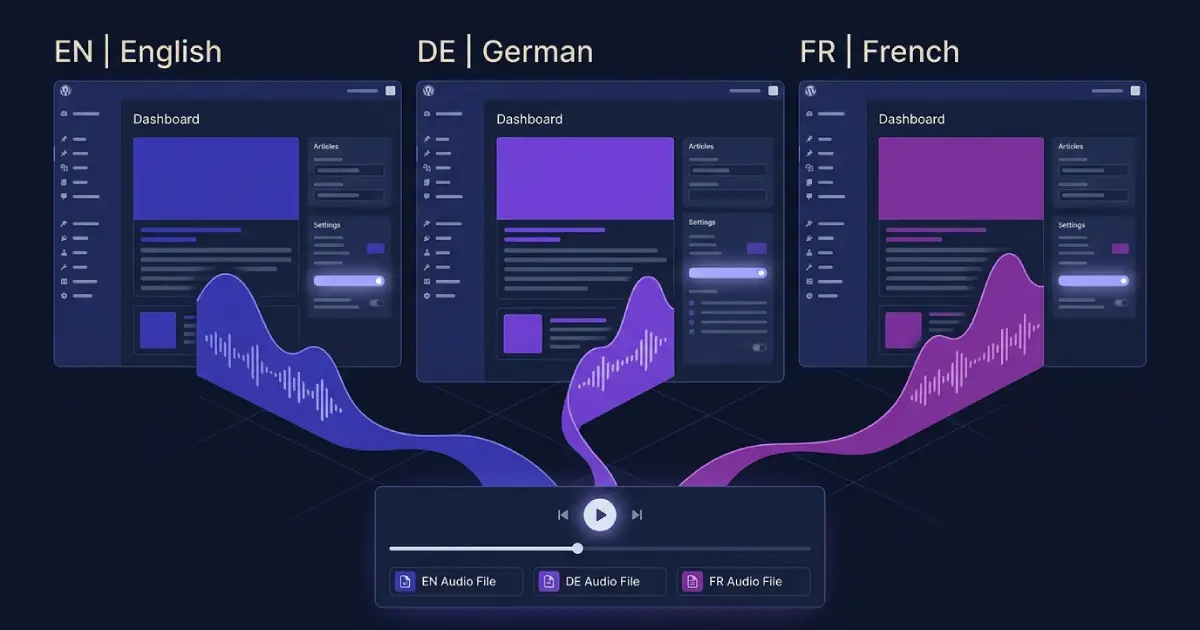
Text to Speech para Sites com Polylang: O Que Realmente Funciona
Como adicionar conversão de texto em voz ao Polylang gerando um arquivo de áudio por tradução, com a voz certa em cada idioma, sem quebrar o cache.
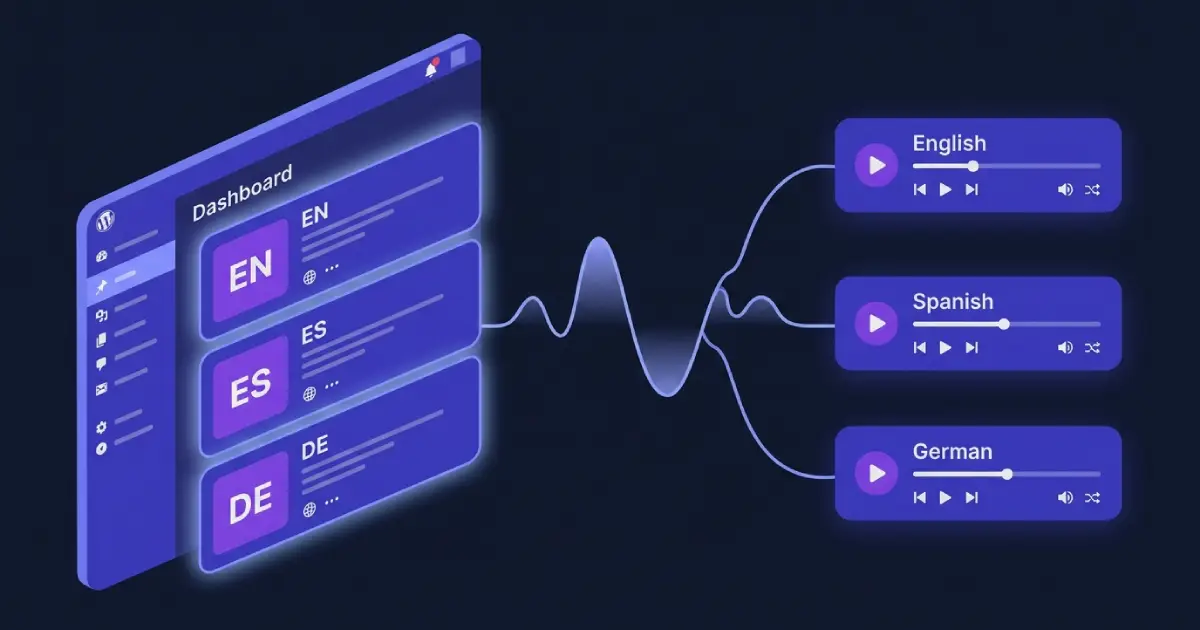
Text to Speech para Sites WPML: O Que Realmente Funciona
Como adicionar conversão de texto em voz ao WPML com a voz certa por idioma, áudio separado por tradução e sem erros de detecção de idioma via AJAX.

O Que é Conversão de Texto em Voz? Um Guia Direto ao Ponto
A conversão de texto em voz transforma conteúdo escrito em áudio falado. Entenda como funciona, por que é importante e como adicionar ao seu site WordPress.