Cómo añadir texto a voz en WordPress en 2026
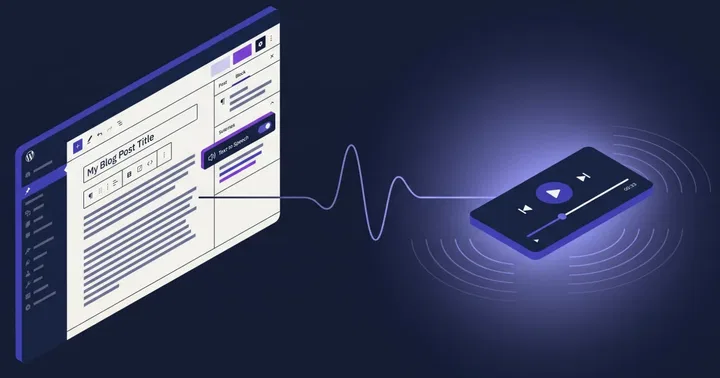
Añadir texto a voz en WordPress en 2026 lleva unos 15 minutos. Instalas un plugin, lo conectas a un motor de voz en la nube, eliges un narrador y el audio aparece en cada entrada. El problema de siempre era la calidad de voz. Eso ya está resuelto. Las voces de IA generativa suenan humanas y la configuración es prácticamente todo hacer clics.
Este tutorial cubre la instalación completa con Texto a Voz – TTSWP, el plugin que desarrollamos. Explicamos la instalación, la conexión, la selección de voz, la generación automática y los detalles que suelen dar problemas: la caché, los sitios multilingües y qué hacer cuando el audio no aparece.
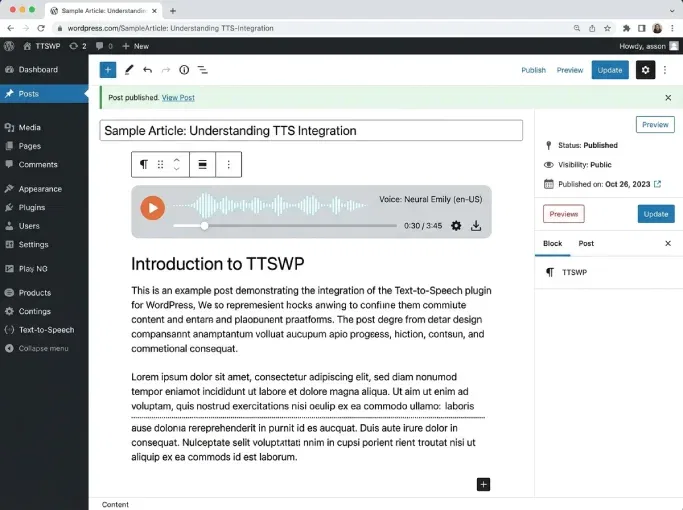
Lo que necesitas antes de empezar
Tres cosas. Un sitio WordPress donde puedas instalar plugins, una dirección de correo para la cuenta de TTSWP y unos 15 minutos. Sin código, sin acceso al servidor, sin gestionar claves API a menos que quieras usar las tuyas.
- WordPress 5.8 o superior
- Acceso de administrador para instalar plugins
- Un correo para la cuenta gratuita de TTSWP
Eso es todo. La guía de inicio rápido cubre lo mismo en formato de lista si prefieres ese formato.
Paso 1: Instala el plugin
Abre el panel de administración de WordPress, ve a Plugins → Añadir nuevo y busca Texto a Voz – TTSWP. Haz clic en Instalar y luego en Activar. También puedes descargarlo directamente desde la página del plugin en WordPress.org y subir el ZIP si tu servidor bloquea el directorio de plugins.
Tras la activación, aparece un nuevo elemento TTSWP en la barra lateral del administrador. La documentación de instalación muestra las pantallas exactas por si quieres comparar con tu configuración.
Paso 2: Conecta tu cuenta de TTSWP
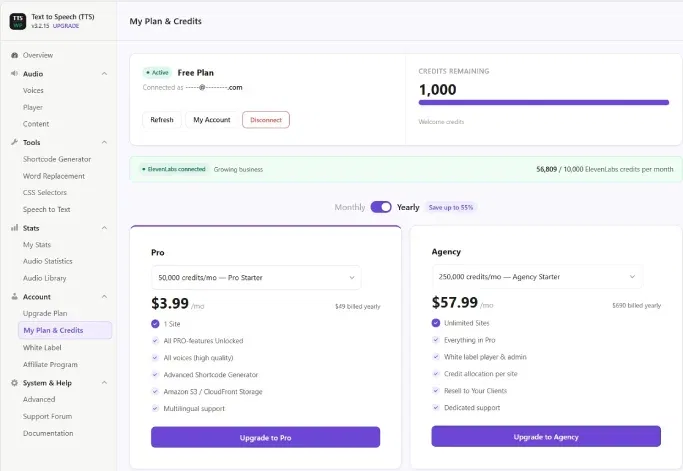
Haz clic en el menú TTSWP. La primera pantalla te pide que te conectes. Crea una cuenta gratuita y pega la clave de conexión que solicita el plugin. El plan gratuito incluye un número limitado de caracteres mensuales, suficiente para probar con entradas reales antes de decidirte por un plan de pago.
Las pantallas paso a paso están en la documentación de conexión. Si ya tienes una clave API de ElevenLabs y prefieres usar tus propios créditos, también funciona la opción de clave propia.
Paso 3: Elige una voz
Aquí es donde 2026 se diferencia de 2020. La biblioteca de voces usa modelos de IA generativa de ElevenLabs, lo que significa que el narrador suena como una persona leyendo, no como una máquina deletreando palabras. Prosodia, pausas, énfasis en las sílabas correctas. Funciona.
Ve a la sección de voces del plugin. Escucha unas cuantas. Elige la que mejor encaje con el tono de tu contenido. Un blog de finanzas probablemente necesita una voz más serena y grave. Un sitio de viajes puede pedir algo más cálido. Probamos alrededor de una docena de voces con el mismo artículo y la diferencia en la experiencia del oyente fue mayor de lo que esperábamos.
La documentación de voces explica cómo filtrar por idioma, género y estilo. Si escribes en varios idiomas, la página de asignación de voz por idioma explica cómo asignar un narrador diferente a cada idioma.
Paso 4: Activa la generación automática
El ajuste que lo hace todo más fácil. Con la generación automática al publicar activada, cada nueva entrada que publiques recibe su versión de audio en segundo plano. Sin botones manuales. El reproductor aparece en la parte superior del artículo cuando los lectores lo abren.
Encuentra el interruptor en la sección de configuración de audio del plugin. Los detalles están en la documentación de generación automática. La generación suele tardar menos de un minuto para una entrada típica de 1.000 palabras.
¿Qué pasa con las entradas existentes?
Para el contenido antiguo, usa la herramienta de generación en bloque. Selecciona una categoría, un rango de fechas o entradas concretas y el plugin genera el audio para todas en una sola cola. Muy útil para archivos grandes.
Paso 5: Coloca el reproductor
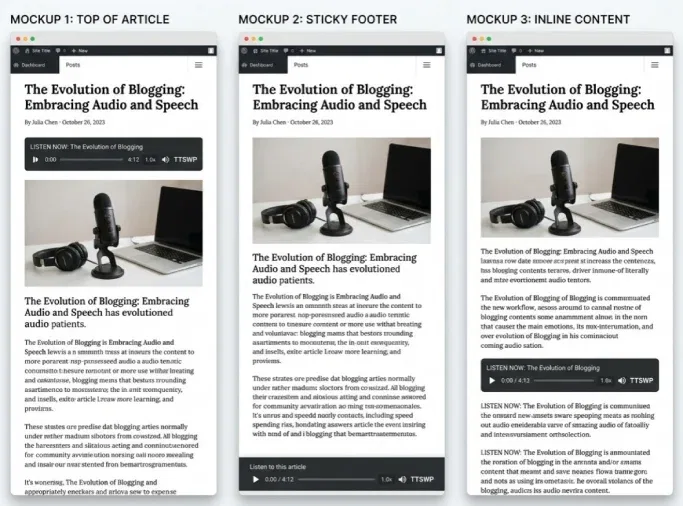
Por defecto, el reproductor de audio aparece encima del contenido de la entrada. Funciona con la mayoría de los temas. Si quieres colocarlo en otro lugar, tienes tres opciones.
- Posición predeterminada: en la parte superior de la entrada, sin hacer nada
- Reproductor fijo en el pie: permanece visible mientras el lector hace scroll, se configura en los ajustes del pie fijo
- Shortcode manual: coloca el reproductor en cualquier lugar con un shortcode, generado por la herramienta de shortcodes
El generador de shortcodes crea la sintaxis exacta por ti, así que no necesitas memorizar ningún parámetro. Para usuarios de Elementor, Divi o bloques de Gutenberg, la página de integraciones con maquetadores cubre cada uno.
Comparativa de métodos de TTS en WordPress
En 2026 hay tres tipos de motores para sitios WordPress. Cada uno implica un equilibrio distinto entre calidad de voz, coste y funcionamiento sin conexión.
| Tipo de motor | Realismo de voz | Latencia | Sin conexión | Ideal para |
|---|---|---|---|---|
| TTS del navegador (Web Speech API) | Baja o media | Instantánea | Sí | Accesibilidad básica, sin coste |
| TTS neural en la nube | Media o alta | 200-800 ms | No | Noticias, blogs, equilibrio entre calidad y coste |
| TTS con IA generativa (TTSWP, ElevenLabs) | Alta, casi humana | 500 ms - 2 s | No | Editores, cursos, contenido de marca |
El TTS del navegador es gratuito y funciona sin ningún backend, pero las voces suenan robóticas y son inconsistentes entre navegadores. El neural en la nube ocupa un término medio. La IA generativa suena de forma más natural y es la categoría en la que se sitúa TTSWP.
Lo que nos sorprendió durante las pruebas
Dos cosas llamaron la atención al probar TTSWP en sitios reales de publicación.
Primero, la duración del audio no coincide con el tiempo estimado de lectura. Un artículo de 1.000 palabras se escucha en unos 6 o 7 minutos, más de lo que suelen indicar los estimadores de lectura. Los oyentes dedican más tiempo por artículo que los lectores.
Segundo, los plugins de caché a veces ocultan el reproductor. Si usas WP Rocket, LiteSpeed Cache o W3 Total Cache, borra la caché después de la primera generación de audio. La documentación de integración con caché indica exactamente qué ajustes hay que excluir.
Sitios multilingües
Si usas WPML, Polylang, TranslatePress o Weglot, TTSWP detecta el idioma de la entrada y selecciona la voz correspondiente. Configuras qué voz usa cada idioma una sola vez y luego funciona de forma automática.
- Configuración con WPML
- Configuración con Polylang
- Configuración con TranslatePress
- Configuración con Weglot
Cuando el reproductor no aparece
Casi siempre es una de estas tres causas. La entrada se publicó antes de activar la generación automática, por lo que no existe audio todavía. Un plugin de caché está sirviendo una versión antigua de la página. O el tema está filtrando el hook de contenido al que se adjunta el reproductor.
La página de solución de problemas del reproductor explica cada causa. Para el audio que no se generó, la página de problemas de generación cubre límites de créditos, colas pendientes y problemas con la longitud del contenido.
Preguntas frecuentes
¿Cuánto tiempo lleva añadir texto a voz en WordPress?
La mayoría de las configuraciones se completan en menos de 15 minutos. Cinco para instalar el plugin y crear la cuenta, cinco para elegir una voz y cinco para probarlo con un borrador. La generación en bloque de un archivo existente lleva más tiempo, pero se ejecuta en segundo plano y no requiere supervisión.
¿Necesito una cuenta de ElevenLabs?
No. TTSWP incluye el motor de voz a través de tu cuenta de TTSWP, así que puedes empezar sin registrarte en ningún servicio externo. Si ya tienes una cuenta de ElevenLabs y quieres usar esos créditos, la opción de clave propia te permite conectarla directamente.
¿El texto a voz ralentiza mi sitio WordPress?
No. La generación de audio ocurre en el backend de TTSWP, no en tu servidor. El archivo MP3 se almacena y se sirve desde la nube, así que tu alojamiento no gestiona la entrega del audio. El reproductor es muy ligero. Los detalles de rendimiento están en la documentación de rendimiento.
¿El audio se actualiza cuando edito una entrada?
No de forma automática por defecto, para ahorrar créditos. Puedes regenerar el audio manualmente después de una edición o activar la regeneración automática en los ajustes del plugin. Para entradas que cambian con frecuencia, el control manual suele tener más sentido que gastar créditos en cada corrección de typos.
¿Qué idiomas están disponibles?
TTSWP admite más de 30 idiomas a través del motor de voz generativa, entre ellos inglés, español, francés, alemán, italiano, portugués, neerlandés, polaco, noruego, sueco, danés, japonés, coreano, mandarín, hindi y árabe. La página de voces tiene la lista actualizada y muestra qué voces hablan cada idioma.
El siguiente paso
Instala el plugin desde WordPress.org, conéctalo a una cuenta gratuita de TTSWP y publica una entrada con la generación automática activada. Escucha el resultado. Esa sola prueba responde más preguntas que cualquier ficha técnica, y el plan gratuito existe precisamente para que puedas hacerlo sin comprometerte a nada.