Come aggiungere il text-to-speech a WordPress nel 2026
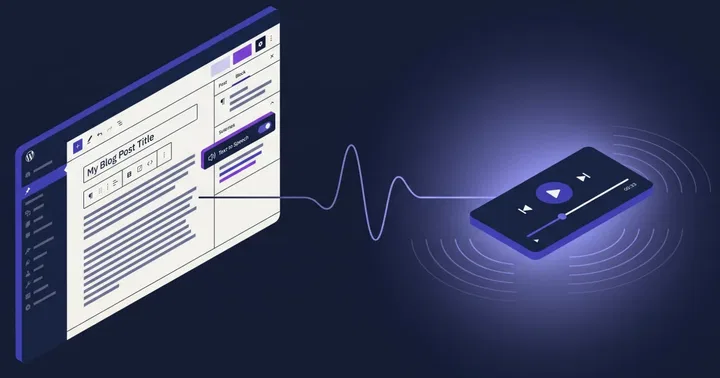
Aggiungere il text-to-speech a WordPress nel 2026 richiede circa 15 minuti. Installi un plugin, lo colleghi a un motore vocale cloud, scegli un narratore e l'audio compare su ogni articolo. Il problema di un tempo era la qualità delle voci. Ora è risolto. Le voci generate dall'intelligenza artificiale suonano umane e il processo si riduce per lo più a configurare alcune impostazioni.
Questo tutorial illustra la configurazione completa con Text to Speech – TTSWP, il plugin che abbiamo sviluppato. Copriamo installazione, connessione, scelta della voce, generazione automatica e i dettagli che fanno inciampare: cache, siti multilingue e cosa fare quando l'audio non appare.
Cosa ti serve prima di iniziare
Tre cose. Un sito WordPress su cui puoi installare plugin, un indirizzo email per l'account TTSWP e circa 15 minuti. Niente codice, niente accesso al server, niente gestione di chiavi API a meno che tu non voglia usare le tue.
- WordPress 5.8 o versione successiva
- Accesso amministratore per installare plugin
- Un'email per creare l'account TTSWP gratuito
È tutto. La guida rapida copre gli stessi passaggi in formato checklist, se preferisci quello.
Passo 1: installa il plugin
Apri il pannello di amministrazione di WordPress, vai su Plugin → Aggiungi nuovo e cerca Text to Speech – TTSWP. Clicca su Installa, poi su Attiva. Puoi anche scaricarlo direttamente dalla pagina del plugin su WordPress.org e caricare il file zip se il tuo host blocca la directory dei plugin.
Dopo l'attivazione, nella barra laterale dell'amministrazione compare una nuova voce TTSWP. La documentazione di installazione mostra le schermate esatte, se vuoi confrontarle con la tua configurazione.
Passo 2: collega il tuo account TTSWP
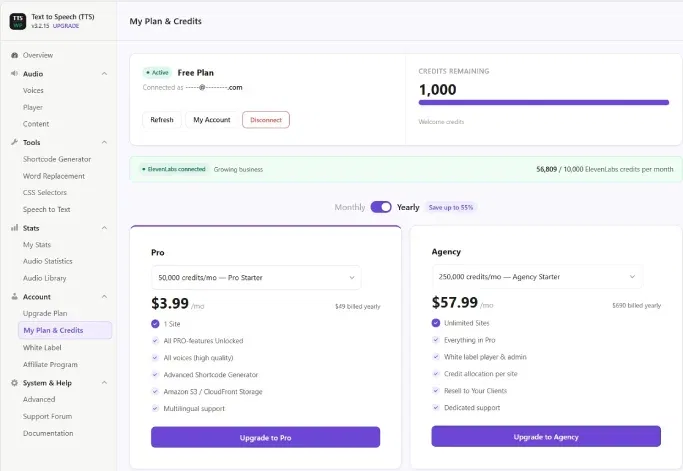
Clicca sulla voce TTSWP nel menu. La prima schermata ti chiede di collegarti. Crea un account gratuito, poi incolla la chiave di connessione richiesta dal plugin. Il piano gratuito include un numero limitato di caratteri mensili, sufficiente per testare su articoli reali prima di passare a un piano a pagamento.
Le schermate passo per passo si trovano nella documentazione di connessione. Se hai già una chiave API di ElevenLabs e vuoi usare i tuoi crediti invece di quelli TTSWP, funziona anche l'opzione porta la tua chiave.
Passo 3: scegli una voce
Qui il 2026 si distingue dal 2020. La libreria vocale usa modelli di intelligenza artificiale generativa di ElevenLabs, il che significa che il narratore suona come una persona che legge, non come una macchina che scandisce parole. Prosodia, pause, enfasi sulle sillabe giuste. Funziona.
Vai alla sezione voci nel plugin. Ascolta qualche anteprima. Scegli quella che si adatta al tono dei tuoi contenuti. Un blog finanziario vorrà probabilmente una voce più calma e profonda. Un sito di viaggi potrebbe preferire qualcosa di più caldo. Abbiamo testato circa una dozzina di voci sullo stesso articolo e la differenza nell'esperienza d'ascolto è stata maggiore del previsto.
La documentazione sulle voci spiega come filtrare per lingua, genere e stile. Se scrivi in più lingue, la pagina sul mapping lingua-voce spiega come assegnare un narratore diverso per ogni lingua.
Passo 4: attiva la generazione automatica
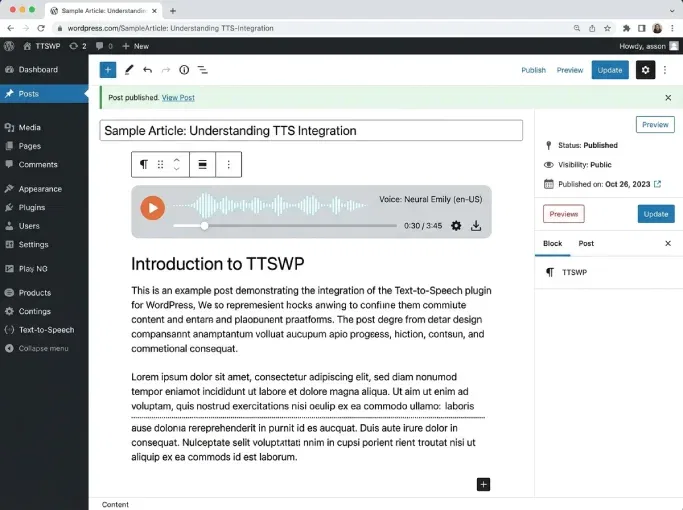
L'impostazione che rende tutto utile. Quando la generazione automatica alla pubblicazione è attiva, ogni nuovo articolo che pubblichi riceve automaticamente una versione audio creata in background. Nessun pulsante da cliccare manualmente. Il player compare in cima all'articolo quando i lettori lo aprono.
Trova l'interruttore nella sezione di configurazione audio del plugin. I dettagli sono nella documentazione sulla generazione automatica. La generazione richiede di solito meno di un minuto per un articolo tipico di 1.000 parole.
E per gli articoli esistenti?
Per i contenuti precedenti, usa lo strumento di generazione in blocco. Seleziona una categoria, un intervallo di date o articoli specifici e il plugin genera l'audio per tutti in una coda unica. Molto utile per gli archivi.
Passo 5: posiziona il player
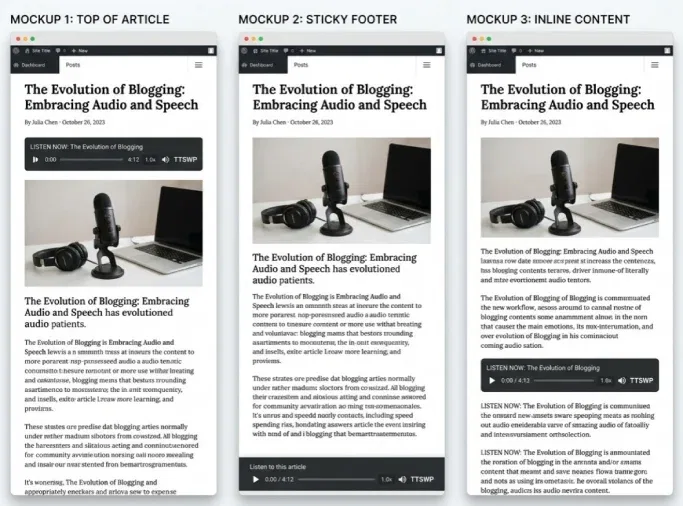
Per impostazione predefinita, il player audio compare sopra il contenuto dell'articolo. Funziona con la maggior parte dei temi. Se vuoi posizionarlo altrove, hai tre opzioni.
- Posizione predefinita: in cima all'articolo, nessuna azione richiesta
- Player fisso in basso: rimane visibile mentre i lettori scorrono, configurabile nelle impostazioni del player fisso
- Shortcode manuale: inserisci il player in qualsiasi punto usando uno shortcode, generato dallo strumento shortcode
Il generatore di shortcode crea la sintassi esatta al posto tuo, quindi non devi memorizzare i parametri. Per gli utenti di Elementor, Divi o blocchi Gutenberg, la pagina sulle integrazioni con i page builder copre ciascuno di essi.
Confronto tra le soluzioni TTS per WordPress
Nel 2026 tre tipi di motore si contendono i siti WordPress. Ognuno ha un diverso equilibrio tra qualità vocale, costo e funzionamento offline.
| Tipo di motore | Realismo vocale | Latenza | Offline | Ideale per |
|---|---|---|---|---|
| TTS del browser (Web Speech API) | Da basso a medio | Immediata | Sì | Accessibilità rapida, nessun costo |
| TTS cloud neurale | Da medio ad alto | 200-800ms | No | News, blog, buon rapporto qualità-costo |
| TTS con AI generativa (TTSWP, ElevenLabs) | Alta, quasi umana | 500ms-2s | No | Publisher, corsi, contenuti brandizzati |
Il TTS del browser è gratuito e non richiede alcun backend, ma le voci sono meccaniche e incoerenti tra i browser. Il TTS cloud neurale sta nel mezzo. L'AI generativa suona nel modo più naturale ed è la categoria in cui rientra TTSWP.
Cosa ci ha sorpreso nei test
Due cose hanno colpito quando abbiamo usato TTSWP su siti di publisher reali.
Prima cosa: la durata dell'audio non corrisponde al tempo di lettura stimato. Un articolo di 1.000 parole letto ad alta voce dura circa 6-7 minuti, più di quanto suggeriscano la maggior parte delle stime di lettura. Chi ascolta dedica più tempo per articolo rispetto a chi legge.
Seconda cosa: i plugin di cache a volte nascondono il player. Se usi WP Rocket, LiteSpeed Cache o W3 Total Cache, svuota la cache dopo la prima generazione audio. La documentazione sull'integrazione con la cache elenca le impostazioni esatte da escludere.
Siti multilingue
Se usi WPML, Polylang, TranslatePress o Weglot, TTSWP rileva la lingua dell'articolo e seleziona la voce corrispondente. Configuri una volta quale voce usare per ogni lingua, poi funziona in automatico.
Quando il player non appare
Nella maggior parte dei casi si tratta di una di queste tre situazioni. L'articolo è stato pubblicato prima che la generazione automatica fosse attivata, quindi l'audio non esiste ancora. Un plugin di cache sta servendo una versione precedente della pagina. Oppure un tema sta filtrando l'hook di contenuto a cui si aggancia il player.
La pagina di risoluzione dei problemi del player analizza ciascuna causa. Per l'audio che non è stato generato, la pagina di risoluzione dei problemi di generazione tratta limiti di crediti, code bloccate e problemi di lunghezza del contenuto.
Domande frequenti
Quanto tempo ci vuole per aggiungere il text-to-speech a WordPress?
La maggior parte delle configurazioni richiede meno di 15 minuti. Cinque per installare il plugin e creare l'account, cinque per scegliere la voce e cinque per testare su un articolo in bozza. La generazione in blocco per un archivio esistente richiede più tempo, ma gira in background e non richiede di aspettare davanti allo schermo.
Ho bisogno di un account ElevenLabs?
No. TTSWP include il motore vocale tramite il tuo account TTSWP, quindi puoi iniziare senza registrarti da terze parti. Se hai già un account ElevenLabs e vuoi usare quei crediti, l'opzione porta-la-tua-chiave ti permette di collegarlo direttamente.
Il text-to-speech rallenta il sito WordPress?
No. La generazione audio avviene sul backend di TTSWP, non sul tuo server. Il file MP3 viene salvato e distribuito dallo storage cloud, quindi il tuo hosting non gestisce la consegna dell'audio. Il player stesso è leggero. I dettagli sulle prestazioni sono nella documentazione sulle performance.
L'audio si aggiorna quando modifico un articolo?
Non automaticamente, per impostazione predefinita, in modo da non consumare crediti. Puoi rigenerare l'audio manualmente dopo una modifica, oppure abilitare la rigenerazione automatica nelle impostazioni del plugin. Per gli articoli che cambiano spesso, il controllo manuale ha più senso che bruciare crediti per ogni correzione di un refuso.
Quali lingue sono supportate?
TTSWP supporta oltre 30 lingue tramite il motore vocale generativo, tra cui inglese, spagnolo, francese, tedesco, italiano, portoghese, olandese, polacco, norvegese, svedese, danese, giapponese, coreano, cinese mandarino, hindi e arabo. La pagina delle voci contiene l'elenco aggiornato e mostra quali voci parlano quali lingue.
Il prossimo passo
Installa il plugin da WordPress.org, collegalo a un account TTSWP gratuito e pubblica un articolo con la generazione automatica attiva. Ascolta il risultato. Quel singolo test risponde a più domande di qualsiasi scheda tecnica, e il piano gratuito esiste proprio perché tu possa farlo senza impegnarti in nulla.
Letture correlate
Articoli correlati
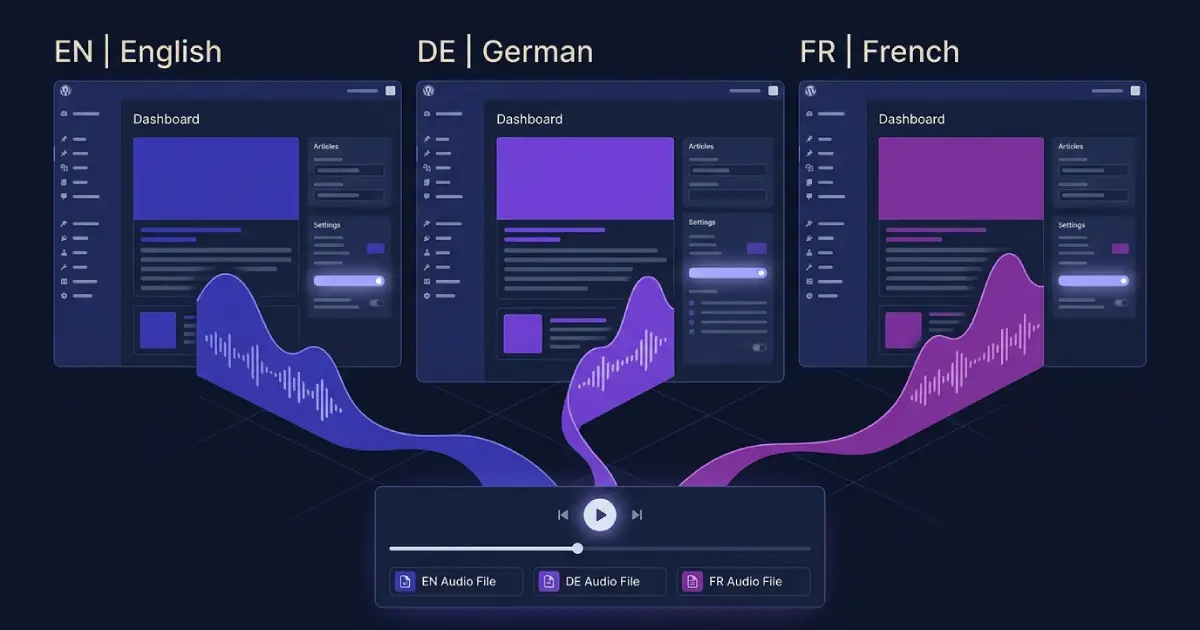
Sintesi vocale per siti Polylang: cosa funziona davvero
Come aggiungere la sintesi vocale a un sito Polylang generando un file audio per ogni traduzione, con la voce giusta per ogni lingua, senza problemi di cache.
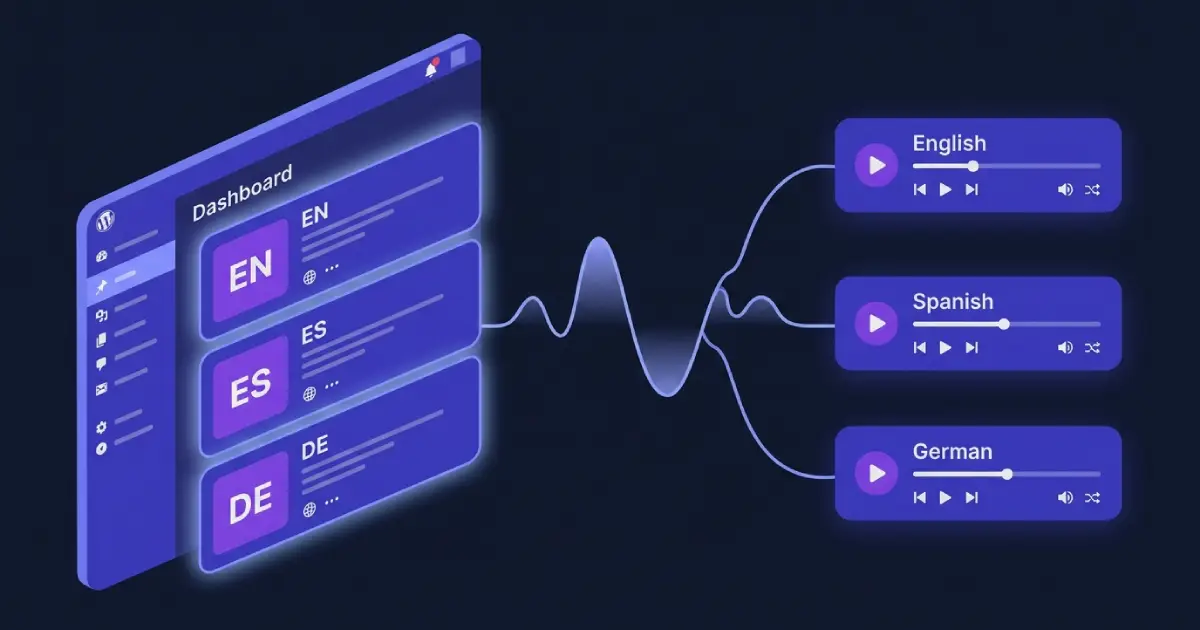
Sintesi vocale per siti WPML: cosa funziona davvero
Come aggiungere la sintesi vocale WPML che sceglie la voce giusta per ogni lingua, genera file audio separati per ogni traduzione e gestisce correttamente il rilevamento della lingua nelle chiamate AJAX.

Cos'è la sintesi vocale? Una guida in parole semplici
La sintesi vocale trasforma i contenuti scritti in audio parlato. Scopri come funziona, perché è utile e come aggiungerla al tuo sito WordPress.