Cara Menambahkan Teks ke Ucapan di WordPress Tahun 2026
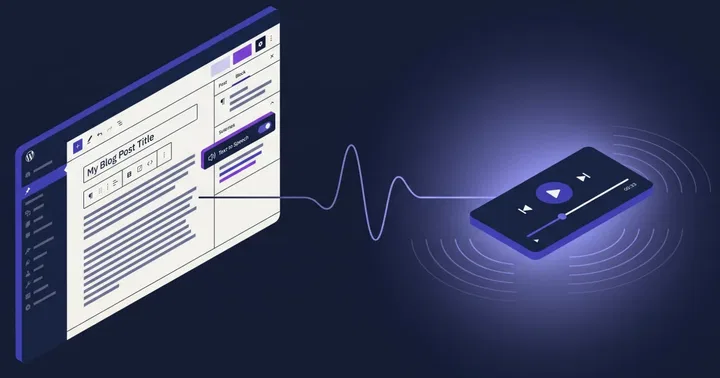
Menambahkan Teks ke Ucapan di WordPress tahun 2026 hanya butuh sekitar 15 menit. Anda menginstal plugin, menghubungkannya ke mesin suara berbasis cloud, memilih narator, dan audio langsung muncul di setiap postingan. Dulu, kualitas suara jadi hambatan utama. Sekarang masalah itu sudah teratasi. Suara AI generatif terdengar seperti manusia, dan prosesnya sebagian besar cukup klik-klik pengaturan saja.
Tutorial ini membahas proses setup lengkap menggunakan Teks ke Ucapan – TTSWP, plugin yang kami kembangkan. Kami mencakup instalasi, koneksi, pemilihan suara, pembuatan otomatis, serta detail kecil yang sering membuat orang bingung: caching, situs multibahasa, dan cara mengatasi audio yang tidak muncul.
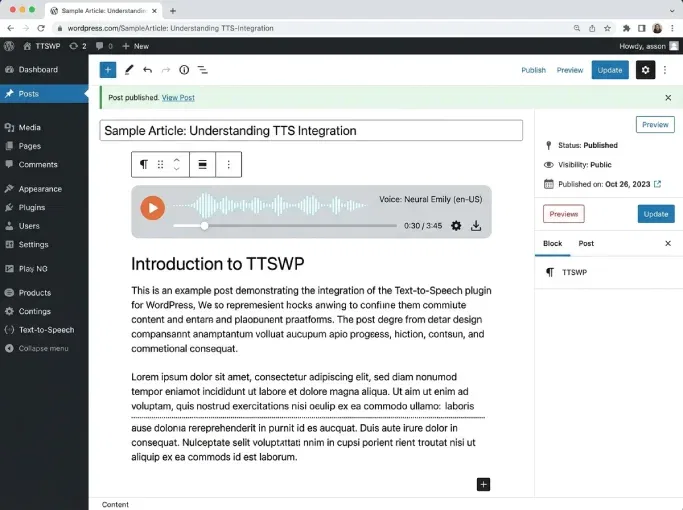
Yang perlu disiapkan sebelum mulai
Hanya tiga hal. Situs WordPress yang bisa dipasangi plugin, alamat email untuk akun TTSWP, dan sekitar 15 menit waktu luang. Tidak perlu coding, tidak perlu akses server, tidak perlu repot mengurus API key kecuali Anda ingin membawa kredensial sendiri.
- WordPress 5.8 atau yang lebih baru
- Akses admin untuk menginstal plugin
- Email untuk akun TTSWP gratis
Hanya itu saja. Panduan mulai cepat membahas hal yang sama dalam format daftar periksa jika Anda lebih suka format itu.
Langkah 1: Instal plugin
Buka admin WordPress Anda, masuk ke Plugin → Tambah Baru, lalu cari Teks ke Ucapan – TTSWP. Klik Instal, lalu Aktifkan. Anda juga bisa mengunduhnya langsung dari halaman plugin WordPress.org dan mengunggah file zip jika hosting Anda memblokir direktori plugin.
Setelah diaktifkan, item TTSWP baru akan muncul di sidebar admin. Dokumentasi instalasi menampilkan tampilan layar yang tepat jika Anda ingin membandingkannya dengan setup Anda.
Langkah 2: Hubungkan ke akun TTSWP Anda
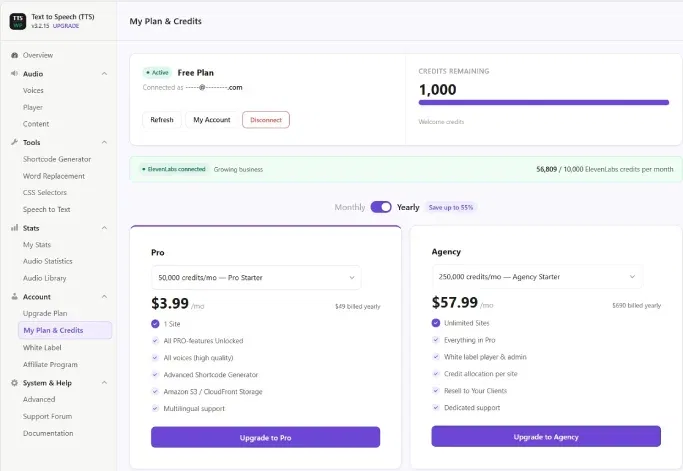
Klik menu TTSWP. Layar pertama akan meminta Anda untuk terhubung. Daftar akun gratis, lalu tempelkan kunci koneksi yang diminta oleh plugin. Paket gratis mencakup jumlah karakter bulanan yang terbatas, cukup untuk pengujian di postingan nyata sebelum memutuskan untuk berlangganan berbayar.
Tampilan langkah demi langkah tersedia di dokumentasi koneksi. Jika Anda sudah memiliki API key ElevenLabs dan ingin menggunakan kredit sendiri alih-alih kredit TTSWP, opsi bawa kunci sendiri juga bisa digunakan.
Langkah 3: Pilih suara
Di sinilah perbedaan antara 2026 dan 2020 terasa nyata. Pustaka suara menggunakan model AI generatif dari ElevenLabs, sehingga narator terdengar seperti manusia yang membaca, bukan mesin yang mengeja kata. Prosodi, jeda, dan penekanan pada suku kata yang tepat. Semuanya terasa alami.
Buka bagian suara di plugin. Pratinjau beberapa pilihan. Pilih yang sesuai dengan nada konten Anda. Blog keuangan mungkin lebih cocok dengan suara yang lebih tenang dan nada lebih rendah. Situs perjalanan mungkin membutuhkan sesuatu yang lebih hangat. Kami menguji sekitar selusin suara pada artikel yang sama dan perbedaan pengalaman pendengar jauh lebih besar dari yang kami perkirakan.
Dokumentasi suara membahas cara memfilter berdasarkan bahasa, jenis kelamin, dan gaya. Jika Anda menulis dalam beberapa bahasa, halaman pemetaan bahasa ke suara menjelaskan cara menetapkan narator berbeda untuk setiap bahasa.
Langkah 4: Aktifkan pembuatan otomatis
Pengaturan inilah yang membuat segalanya berjalan sendiri. Saat pembuatan-otomatis-saat-publikasi diaktifkan, setiap postingan baru yang Anda terbitkan akan dibuatkan versi audionya di latar belakang. Tidak perlu klik tombol manual. Pemutar akan muncul di bagian atas artikel saat pembaca membukanya.
Temukan tombol pengalihnya di bagian pengaturan audio plugin. Detailnya ada di dokumentasi pembuatan otomatis. Proses pembuatan biasanya selesai dalam kurang dari satu menit untuk postingan 1.000 kata biasa.
Bagaimana dengan postingan lama?
Untuk konten lama, gunakan alat pembuatan massal. Pilih kategori, rentang tanggal, atau postingan tertentu, lalu plugin akan membuat audio untuk semuanya dalam satu antrean. Berguna untuk arsip konten.
Langkah 5: Tempatkan pemutar
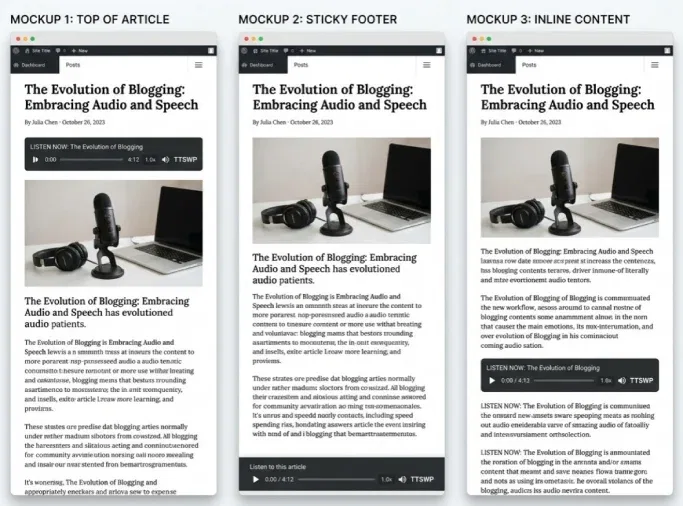
Secara default, pemutar audio muncul di atas konten postingan. Ini cocok untuk sebagian besar tema. Jika Anda ingin menempatkannya di tempat lain, ada tiga pilihan.
- Penempatan default: di atas postingan, tidak perlu tindakan apa pun
- Pemutar footer tetap: tetap terlihat saat pembaca menggulir halaman, dikonfigurasi di pengaturan footer tetap
- Shortcode manual: tempatkan pemutar di mana saja menggunakan shortcode yang dibuat oleh alat pembuat shortcode
Pembuat shortcode menghasilkan sintaks yang tepat untuk Anda, jadi Anda tidak perlu menghafal parameternya. Untuk pengguna Elementor, Divi, atau blok Gutenberg, halaman integrasi page builder membahas masing-masing opsi.
Perbandingan pendekatan TTS di WordPress
Ada tiga jenis mesin yang bersaing di situs WordPress tahun 2026. Masing-masing punya perbedaan antara kualitas suara, biaya, dan kemampuan offline.
| Jenis mesin | Kealamian suara | Latensi | Offline | Terbaik untuk |
|---|---|---|---|---|
| Browser TTS (Web Speech API) | Rendah hingga sedang | Instan | Ya | Alternatif aksesibilitas cepat, tanpa biaya |
| Cloud neural TTS | Sedang hingga tinggi | 200-800ms | Tidak | Berita, blog, keseimbangan kualitas dan biaya |
| AI generatif TTS (TTSWP, ElevenLabs) | Tinggi, mendekati manusia | 500ms-2 detik | Tidak | Penerbit, kursus, konten bermerek |
Browser TTS gratis dan bekerja tanpa backend apa pun, tetapi suaranya terkesan robotic dan tidak konsisten antar browser. Cloud neural berada di tengah. AI generatif terdengar paling natural dan itulah kategori tempat TTSWP berada.
Temuan mengejutkan saat pengujian
Ada dua hal yang menonjol saat kami menjalankan TTSWP di situs penerbit nyata.
Pertama, durasi audio tidak sama dengan perkiraan waktu baca. Artikel 1.000 kata dibacakan dalam sekitar 6-7 menit, lebih lama dari kebanyakan estimasi waktu baca. Pendengar meluangkan waktu lebih banyak per artikel dibanding pembaca.
Kedua, plugin caching terkadang menyembunyikan pemutar. Jika Anda menggunakan WP Rocket, LiteSpeed Cache, atau W3 Total Cache, bersihkan cache setelah pembuatan audio pertama. Dokumentasi integrasi caching mencantumkan pengaturan yang perlu di-whitelist.
Situs multibahasa
Jika Anda menggunakan WPML, Polylang, TranslatePress, atau Weglot, TTSWP mendeteksi bahasa postingan dan memilih suara yang sesuai. Anda cukup mengonfigurasi suara untuk setiap bahasa sekali, lalu semuanya berjalan otomatis.
Saat pemutar tidak muncul
Paling sering, penyebabnya adalah salah satu dari tiga hal ini. Postingan diterbitkan sebelum pembuatan otomatis diaktifkan, sehingga belum ada audio. Plugin caching menyajikan versi halaman yang lebih lama. Atau tema memfilter hook konten tempat pemutar terpasang.
Halaman pemecahan masalah pemutar membahas setiap penyebabnya. Untuk audio yang gagal dibuat, halaman pemecahan masalah pembuatan membahas batas kredit, antrean yang menumpuk, dan masalah panjang konten.
Pertanyaan yang sering diajukan
Berapa lama waktu yang dibutuhkan untuk menambahkan Teks ke Ucapan di WordPress?
Kebanyakan setup selesai dalam 15 menit. Lima menit untuk menginstal plugin dan membuat akun, lima menit untuk memilih suara, dan lima menit untuk pengujian pada postingan draf. Pembuatan massal untuk arsip yang sudah ada membutuhkan waktu lebih lama, tetapi berjalan di latar belakang dan tidak memerlukan pengawasan.
Apakah saya perlu akun ElevenLabs?
Tidak. TTSWP menyertakan mesin suara melalui akun TTSWP Anda, jadi Anda bisa langsung mulai tanpa mendaftar ke pihak ketiga. Jika Anda sudah memiliki akun ElevenLabs dan ingin menggunakan kredit tersebut, opsi bawa kunci sendiri memungkinkan Anda menghubungkannya langsung.
Apakah Teks ke Ucapan akan memperlambat situs WordPress saya?
Tidak. Pembuatan audio terjadi di backend TTSWP, bukan di server Anda. File MP3 disimpan dan disajikan dari penyimpanan cloud, sehingga hosting Anda tidak menangani pengiriman audio. Pemutar itu sendiri ringan. Detail performa ada di dokumentasi performa.
Apakah audio diperbarui saat saya mengedit postingan?
Tidak otomatis secara default, untuk menghemat kredit. Anda bisa membuat ulang audio secara manual setelah pengeditan, atau mengaktifkan pembuatan ulang otomatis di pengaturan plugin. Untuk postingan yang sering berubah, kontrol manual biasanya lebih masuk akal daripada menghabiskan kredit untuk setiap perbaikan typo.
Bahasa apa saja yang didukung?
TTSWP mendukung lebih dari 30 bahasa melalui mesin suara generatif, termasuk Inggris, Spanyol, Prancis, Jerman, Italia, Portugis, Belanda, Polandia, Norwegia, Swedia, Denmark, Jepang, Korea, Mandarin, Hindi, dan Arab. Halaman suara memiliki daftar terkini dan menampilkan suara mana yang berbicara dalam bahasa apa.
Langkah berikutnya
Instal plugin dari WordPress.org, hubungkan ke akun TTSWP gratis, dan terbitkan satu postingan dengan pembuatan otomatis aktif. Dengarkan hasilnya. Satu pengujian itu menjawab lebih banyak pertanyaan daripada lembar spesifikasi apa pun, dan paket gratis tersedia tepat untuk tujuan itu tanpa harus berkomitmen pada apa pun.
Bacaan terkait
Artikel terkait
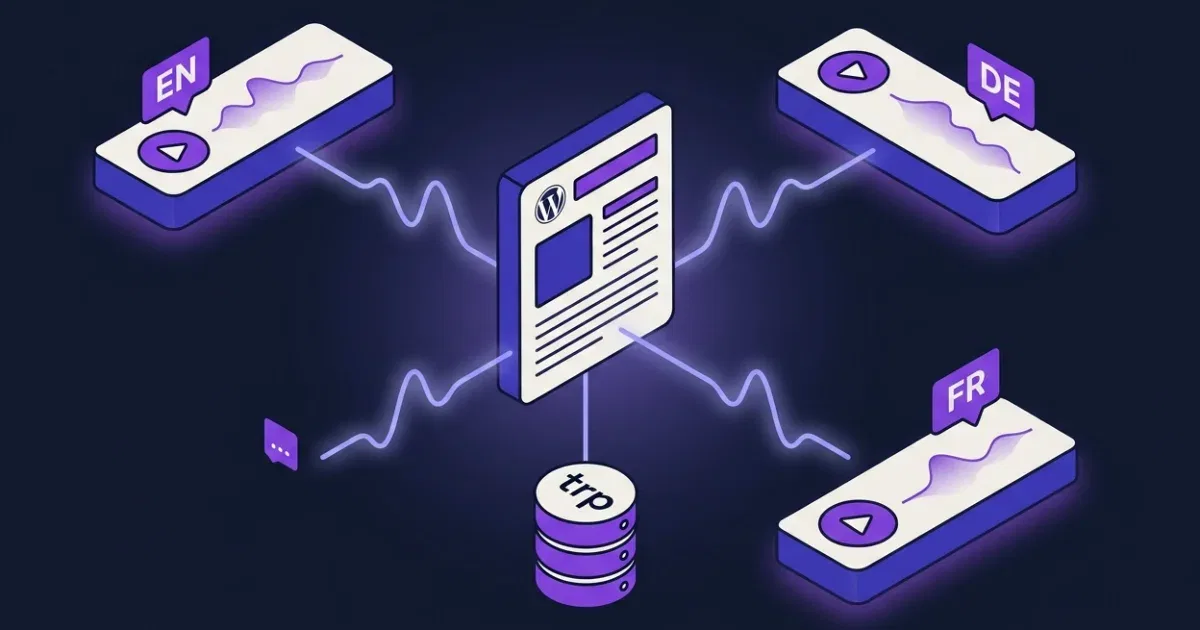
Teks ke Ucapan untuk TranslatePress: Panduan Lengkap
TranslatePress menerjemahkan HTML yang sudah dirender, bukan membuat duplikat postingan. Begini cara membuat teks ke ucapan cocok di setiap bahasa tanpa audio yang bermasalah.
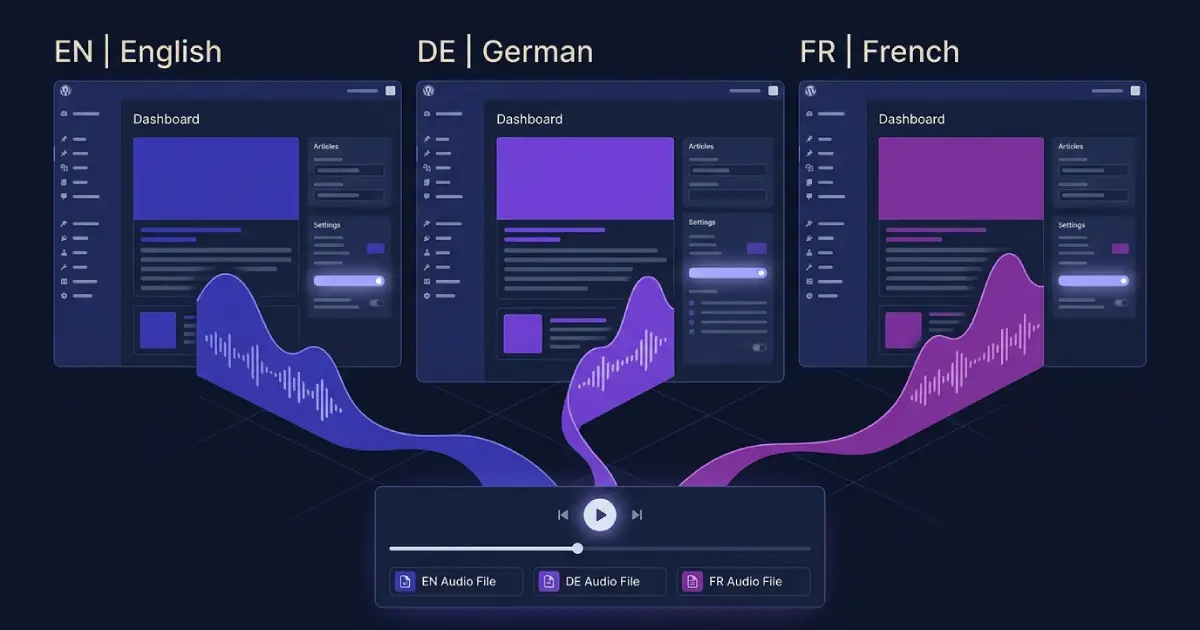
Teks ke Ucapan untuk Situs Polylang: Yang Benar-Benar Berfungsi
Cara menambahkan Teks ke Ucapan Polylang yang menghasilkan satu file audio per terjemahan, memilih suara yang tepat per bahasa, dan tetap berfungsi meski ada cache.
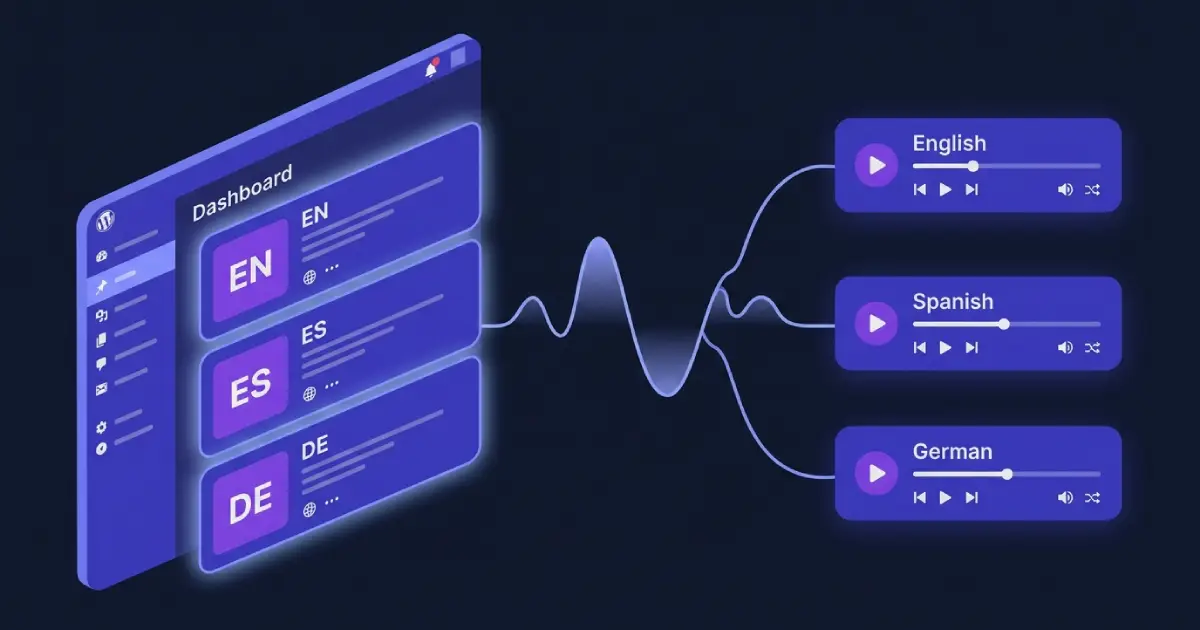
Teks ke Ucapan untuk Situs WPML: Apa yang Benar-Benar Berfungsi
Cara menambahkan Teks ke Ucapan di situs WPML agar memilih suara yang tepat per bahasa, menghasilkan audio terpisah per terjemahan, dan tidak terganggu oleh bug deteksi bahasa AJAX.