Comment ajouter la synthèse vocale à WordPress en 2026
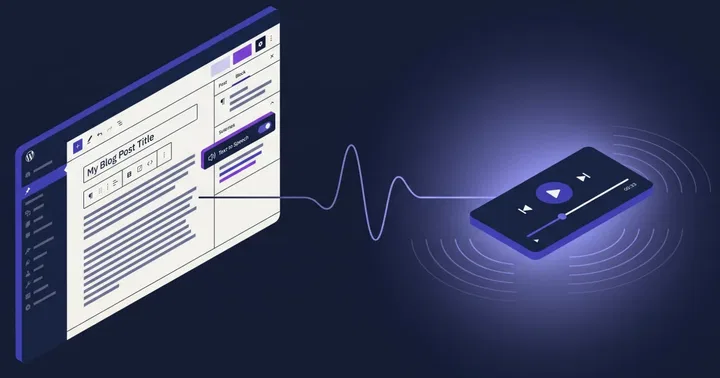
Ajouter la synthèse vocale à WordPress en 2026 prend environ 15 minutes. Vous installez un plugin, le connectez à un moteur vocal dans le cloud, choisissez un narrateur et l'audio apparaît sur chaque article. Le point bloquant autrefois, c'était la qualité des voix. Ce problème est résolu. Les voix générées par IA sonnent humaines, et la configuration se fait presque entièrement en cliquant dans les réglages.
Ce tutoriel couvre l'installation complète avec Synthèse vocale – TTSWP, le plugin que nous développons. Nous passons en revue l'installation, la connexion, le choix de la voix, la génération automatique, et les détails qui posent souvent problème : le cache, les sites multilingues, et que faire quand l'audio n'apparaît pas.
Ce dont vous avez besoin avant de commencer
Trois choses. Un site WordPress sur lequel vous pouvez installer des plugins, une adresse e-mail pour le compte TTSWP, et environ 15 minutes. Pas de code, pas d'accès serveur, pas de clé API à gérer sauf si vous souhaitez utiliser la vôtre.
- WordPress 5.8 ou version ultérieure
- Accès administrateur pour installer des plugins
- Une adresse e-mail pour créer un compte TTSWP gratuit
C'est tout. Le guide de démarrage rapide couvre les mêmes étapes sous forme de liste si vous préférez ce format.
Étape 1 : Installer le plugin
Ouvrez votre administration WordPress, allez dans Extensions → Ajouter et recherchez Synthèse vocale – TTSWP. Cliquez sur Installer puis sur Activer. Vous pouvez aussi le télécharger directement depuis la page du plugin sur WordPress.org et importer le fichier zip si votre hébergeur bloque le répertoire des plugins.
Après l'activation, un nouvel élément TTSWP apparaît dans la barre latérale de l'administration. La documentation d'installation montre les écrans exacts pour vous aider à comparer avec votre configuration.
Étape 2 : Connecter votre compte TTSWP
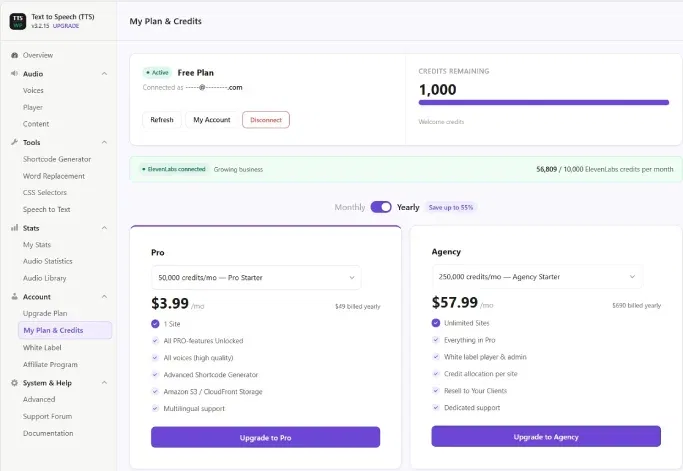
Cliquez sur le menu TTSWP. Le premier écran vous invite à vous connecter. Créez un compte gratuit, puis collez la clé de connexion demandée par le plugin. Le forfait gratuit inclut un nombre limité de caractères par mois, ce qui est suffisant pour tester sur de vrais articles avant de passer à un plan payant.
Les écrans détaillés sont dans la documentation de connexion. Si vous disposez déjà d'une clé API ElevenLabs et souhaitez utiliser vos propres crédits plutôt que ceux de TTSWP, l'option apportez votre propre clé fonctionne aussi.
Étape 3 : Choisir une voix
C'est ici que 2026 diffère de 2020. La bibliothèque de voix utilise des modèles d'IA générative d'ElevenLabs, ce qui signifie que le narrateur sonne comme une personne qui lit, et non comme une machine qui épelle des mots. La prosodie, les pauses, l'accentuation sur les bonnes syllabes. Ça fonctionne.
Allez dans la section des voix du plugin. Écoutez-en quelques-unes. Choisissez celle qui correspond au ton de votre contenu. Un blog finance voudra probablement une voix plus posée et grave. Un site de voyage préférera quelque chose de plus chaleureux. Nous avons testé une douzaine de voix sur le même article et la différence d'expérience pour l'auditeur était plus grande que prévu.
La documentation sur les voix couvre le filtrage par langue, genre et style. Si vous rédigez dans plusieurs langues, la page de correspondance langue-voix explique comment assigner un narrateur différent par langue.
Étape 4 : Activer la génération automatique
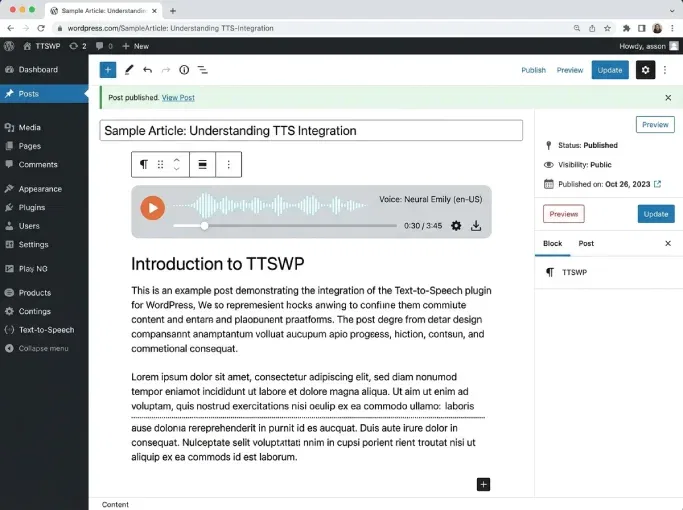
Le réglage qui rend tout le reste utile. Quand la génération automatique à la publication est activée, chaque nouvel article publié obtient une version audio créée en arrière-plan. Pas de bouton à cliquer manuellement. Le lecteur apparaît en haut de l'article quand les lecteurs l'ouvrent.
Trouvez le bouton dans la section configuration audio du plugin. Les détails sont dans la documentation de génération automatique. La génération prend généralement moins d'une minute pour un article de 1 000 mots.
Et pour les articles existants ?
Pour les anciens contenus, utilisez l'outil de génération en lot. Choisissez une catégorie, une plage de dates ou des articles spécifiques, et le plugin génère l'audio pour tous en une seule file d'attente. Très utile pour les archives.
Étape 5 : Placer le lecteur
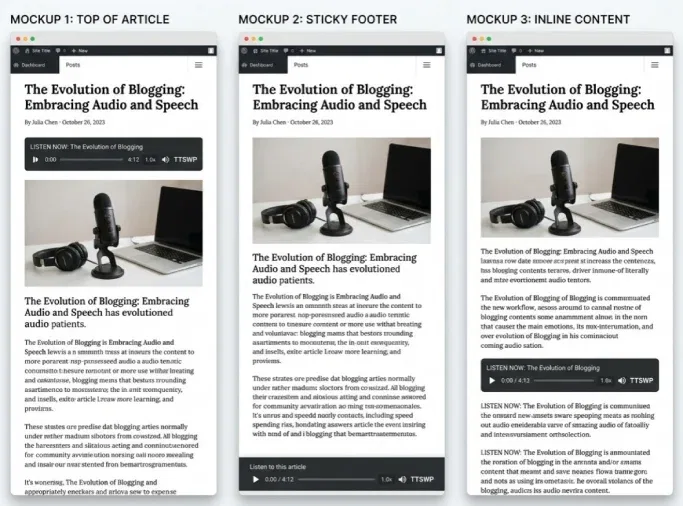
Par défaut, le lecteur audio s'affiche au-dessus du contenu de l'article. Cela convient à la plupart des thèmes. Si vous souhaitez le placer ailleurs, vous avez trois options.
- Placement par défaut : en haut de l'article, aucune action requise
- Lecteur en pied de page fixe : reste visible pendant le défilement, à configurer dans les réglages du pied de page fixe
- Shortcode manuel : placez le lecteur n'importe où grâce à un shortcode généré par l'outil de génération de shortcode
Le générateur de shortcode crée la syntaxe exacte pour vous, donc inutile de mémoriser les paramètres. Pour les utilisateurs d'Elementor, Divi ou des blocs Gutenberg, la page des intégrations avec les constructeurs de pages couvre chaque cas.
Comparer les approches de synthèse vocale sur WordPress
Trois types de moteurs s'affrontent sur WordPress en 2026. Chacun offre un compromis différent entre qualité vocale, coût et capacité hors ligne.
| Type de moteur | Réalisme vocal | Latence | Hors ligne | Idéal pour |
|---|---|---|---|---|
| TTS navigateur (Web Speech API) | Faible à moyen | Instantanée | Oui | Solution d'accessibilité rapide, sans coût |
| TTS neural dans le cloud | Moyen à élevé | 200-800 ms | Non | Actualités, blogs, bon rapport qualité-prix |
| TTS IA générative (TTSWP, ElevenLabs) | Élevé, quasi-humain | 500 ms-2 s | Non | Éditeurs, formations, contenus de marque |
Le TTS navigateur est gratuit et fonctionne sans backend, mais les voix sont robotiques et incohérentes selon les navigateurs. Le TTS neural se situe entre les deux. L'IA générative est la plus naturelle, et c'est la catégorie dans laquelle TTSWP s'inscrit.
Ce que nos tests nous ont appris
Deux points nous ont surpris lors des tests de TTSWP sur de vrais sites éditoriaux.
D'abord, la durée de l'audio ne correspond pas au temps de lecture estimé. Un article de 1 000 mots se lit à voix haute en environ 6 à 7 minutes, soit plus que la plupart des estimations de temps de lecture. Les auditeurs consacrent plus de temps par article que les lecteurs.
Ensuite, les plugins de cache peuvent parfois masquer le lecteur. Si vous utilisez WP Rocket, LiteSpeed Cache ou W3 Total Cache, videz le cache après la première génération audio. La documentation sur l'intégration du cache liste les réglages exacts à exclure du cache.
Sites multilingues
Si vous utilisez WPML, Polylang, TranslatePress ou Weglot, TTSWP détecte la langue de l'article et sélectionne une voix correspondante. Vous configurez quelle voix est associée à chaque langue une seule fois, puis tout fonctionne automatiquement.
Quand le lecteur n'apparaît pas
Le plus souvent, il s'agit de l'une de ces trois situations. L'article a été publié avant l'activation de la génération automatique, donc aucun audio n'existe encore. Un plugin de cache sert une ancienne version de la page. Ou un thème filtre le hook de contenu auquel le lecteur est attaché.
La page de dépannage du lecteur détaille chaque cause. Pour les audios qui n'ont pas été générés, la page de dépannage de génération couvre les limites de crédits, les files d'attente et les problèmes de longueur de contenu.
Questions fréquentes
Combien de temps faut-il pour ajouter la synthèse vocale à WordPress ?
La plupart des configurations prennent moins de 15 minutes. Cinq pour installer le plugin et créer le compte, cinq pour choisir une voix, et cinq pour tester sur un brouillon. La génération en lot pour une archive existante prend plus de temps, mais elle s'exécute en arrière-plan sans que vous ayez besoin de surveiller la progression.
Faut-il un compte ElevenLabs ?
Non. TTSWP intègre le moteur vocal via votre compte TTSWP, donc vous pouvez démarrer sans inscription tierce. Si vous avez déjà un compte ElevenLabs et souhaitez utiliser ces crédits, l'option apportez votre propre clé vous permet de le connecter directement.
La synthèse vocale va-t-elle ralentir mon site WordPress ?
Non. La génération audio se fait sur les serveurs de TTSWP, pas sur les vôtres. Le fichier MP3 est stocké et servi depuis un hébergement cloud, donc votre hébergeur ne gère pas la diffusion audio. Le lecteur lui-même est léger. Les détails de performance sont dans la documentation sur les performances.
L'audio se met-il à jour quand je modifie un article ?
Pas automatiquement par défaut, pour préserver vos crédits. Vous pouvez régénérer l'audio manuellement après une modification, ou activer la régénération automatique dans les réglages du plugin. Pour les articles qui changent souvent, le contrôle manuel est généralement plus judicieux que de consommer des crédits à chaque correction de coquille.
Quelles langues sont prises en charge ?
TTSWP prend en charge plus de 30 langues via le moteur vocal génératif, dont le français, l'anglais, l'espagnol, l'allemand, l'italien, le portugais, le néerlandais, le polonais, le norvégien, le suédois, le danois, le japonais, le coréen, le mandarin, le hindi et l'arabe. La page des voix contient la liste à jour et indique quelles voix parlent quelles langues.
Prochaine étape
Installez le plugin depuis WordPress.org, connectez-le à un compte TTSWP gratuit et publiez un article avec la génération automatique activée. Écoutez le résultat. Ce seul test répond à plus de questions que n'importe quelle fiche technique, et le forfait gratuit existe précisément pour vous permettre de le faire sans aucun engagement.