2026년 워드프레스에 텍스트 음성 변환 추가하는 방법
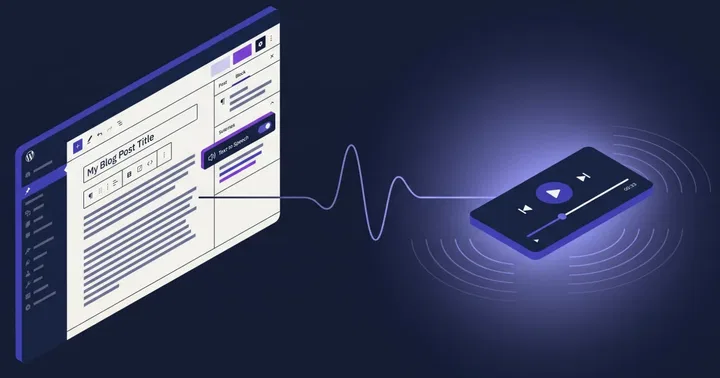
2026년에 워드프레스에 텍스트 음성 변환을 추가하는 데는 약 15분이 걸립니다. 플러그인을 설치하고, 클라우드 음성 엔진에 연결하고, 내레이터를 선택하면 모든 게시물에 오디오가 자동으로 생성됩니다. 예전에는 음성 품질이 가장 큰 걸림돌이었습니다. 이제는 그 문제가 해결됐습니다. 생성형 AI 음성은 사람처럼 들리고, 설정 과정은 대부분 클릭 몇 번으로 끝납니다.
이 튜토리얼은 저희가 직접 개발한 플러그인 텍스트 음성 변환 – TTSWP를 사용한 전체 설정 과정을 안내합니다. 설치, 연결, 음성 선택, 자동 생성, 그리고 자주 발생하는 문제들인 캐싱, 다국어 사이트, 오디오가 나타나지 않을 때의 해결 방법까지 다룹니다.
시작 전에 필요한 것
세 가지만 있으면 됩니다. 플러그인을 설치할 수 있는 워드프레스 사이트, TTSWP 계정용 이메일 주소, 그리고 약 15분의 시간입니다. 코딩, 서버 접근, API 키 설정은 필요하지 않습니다. 직접 API 키를 사용하고 싶은 경우에만 해당됩니다.
- 워드프레스 5.8 이상
- 플러그인 설치를 위한 관리자 권한
- 무료 TTSWP 계정용 이메일
이게 전부입니다. 체크리스트 형식을 선호한다면 빠른 시작 가이드에서 동일한 내용을 확인할 수 있습니다.
1단계: 플러그인 설치
워드프레스 관리자 화면에서 플러그인 → 새 플러그인 추가로 이동한 뒤 텍스트 음성 변환 – TTSWP를 검색하세요. 설치 후 활성화하면 됩니다. 호스팅 환경에서 플러그인 디렉토리 접근이 차단된 경우, WordPress.org 플러그인 페이지에서 직접 다운로드해 zip 파일을 업로드할 수도 있습니다.
활성화 후 관리자 사이드바에 TTSWP 메뉴가 추가됩니다. 설정 화면이 현재 상태와 맞는지 확인하고 싶다면 설치 문서에서 상세 화면을 볼 수 있습니다.
2단계: TTSWP 계정 연결
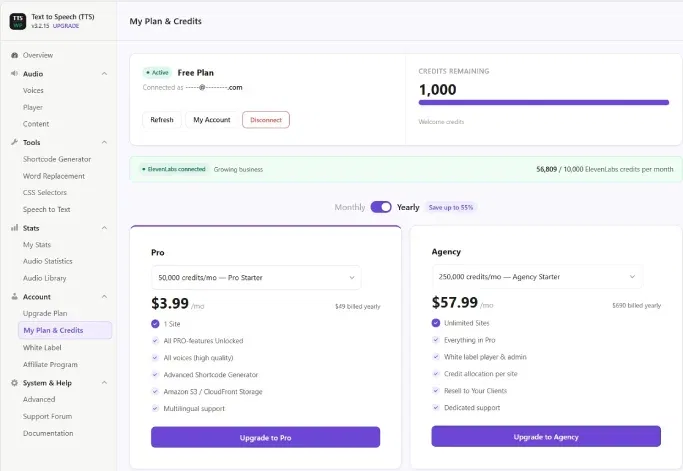
TTSWP 메뉴를 클릭하면 첫 화면에서 연결을 안내합니다. 무료 계정을 만든 뒤, 플러그인에서 요청하는 연결 키를 붙여넣으면 됩니다. 무료 플랜은 월별 제한 글자 수를 제공하며, 유료 플랜 결정 전에 실제 게시물로 테스트하기에 충분합니다.
단계별 화면은 연결 문서에서 확인할 수 있습니다. ElevenLabs API 키가 이미 있고 TTSWP 크레딧 대신 직접 사용하고 싶다면 직접 키 연결 옵션도 지원합니다.
3단계: 음성 선택
여기서 2026년과 2020년의 차이가 드러납니다. 음성 라이브러리는 ElevenLabs의 생성형 AI 모델을 사용하기 때문에 내레이터가 기계처럼 단어를 나열하는 게 아니라 사람처럼 자연스럽게 읽습니다. 억양, 쉼, 적절한 강세까지 살아있습니다.
플러그인의 음성 섹션으로 이동해 몇 가지를 미리 들어보세요. 콘텐츠 분위기에 맞는 음성을 고르면 됩니다. 금융 블로그라면 차분하고 낮은 음성이 어울리고, 여행 사이트라면 따뜻한 느낌의 음성이 적합합니다. 같은 글에 12가지 음성을 테스트해봤을 때, 청취자 경험의 차이가 예상보다 훨씬 컸습니다.
음성 문서에서 언어, 성별, 스타일별 필터링 방법을 확인할 수 있습니다. 여러 언어로 글을 작성한다면 언어별 음성 매핑 페이지에서 각 언어에 다른 내레이터를 지정하는 방법을 안내합니다.
4단계: 자동 생성 활성화
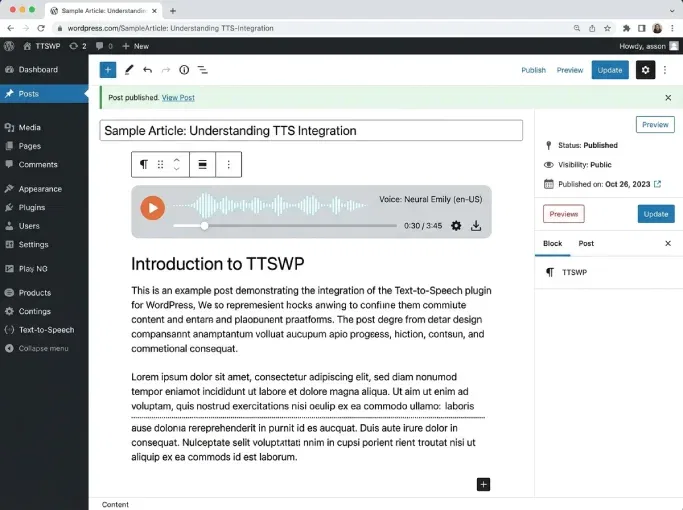
이 설정이 모든 것을 가치 있게 만듭니다. 게시 시 자동 생성을 켜두면, 새 게시물을 발행할 때마다 백그라운드에서 오디오 버전이 자동으로 만들어집니다. 별도로 버튼을 누를 필요가 없습니다. 독자가 글을 열면 상단에 플레이어가 나타납니다.
플러그인의 오디오 설정 섹션에서 토글을 찾아 활성화하세요. 자세한 내용은 자동 생성 문서에서 확인할 수 있습니다. 일반적인 1,000단어 게시물은 보통 1분 이내에 생성이 완료됩니다.
기존 게시물은 어떻게 하나요?
오래된 콘텐츠에는 일괄 생성 도구를 사용하세요. 카테고리, 날짜 범위, 또는 특정 게시물을 선택하면 플러그인이 하나의 대기열에서 모두 오디오를 생성합니다. 아카이브 처리에 유용합니다.
5단계: 플레이어 위치 설정
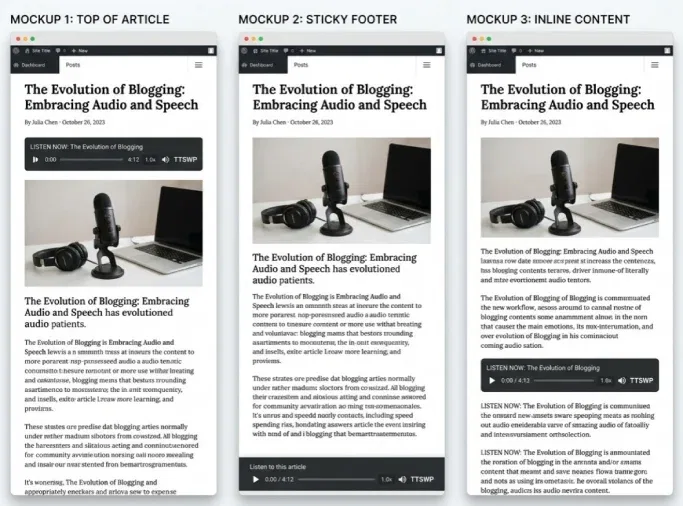
기본적으로 오디오 플레이어는 게시물 콘텐츠 위에 표시됩니다. 대부분의 테마에서 잘 작동합니다. 다른 위치에 배치하고 싶다면 세 가지 옵션이 있습니다.
- 기본 위치: 게시물 상단, 별도 설정 불필요
- 하단 고정 플레이어: 독자가 스크롤해도 화면에 유지되며, 하단 고정 설정에서 구성 가능
- 수동 단축코드: 단축코드 생성 도구로 만든 단축코드를 사용해 원하는 위치에 플레이어 삽입
단축코드 생성기가 정확한 문법을 자동으로 만들어주므로 파라미터를 외울 필요가 없습니다. Elementor, Divi, 또는 Gutenberg 블록 사용자라면 페이지 빌더 연동 페이지에서 각각의 설정 방법을 확인하세요.
워드프레스에서 TTS 방식 비교
2026년 현재 워드프레스 사이트에서 경쟁하는 엔진 유형은 세 가지입니다. 각각 음성 품질, 비용, 오프라인 지원 면에서 서로 다른 특성을 가집니다.
| 엔진 유형 | 음성 자연스러움 | 응답 속도 | 오프라인 지원 | 적합한 용도 |
|---|---|---|---|---|
| 브라우저 TTS (Web Speech API) | 낮음~중간 | 즉시 | 가능 | 간단한 접근성 보완, 무료 |
| 클라우드 신경망 TTS | 중간~높음 | 200-800ms | 불가 | 뉴스, 블로그, 품질과 비용의 균형 |
| 생성형 AI TTS (TTSWP, ElevenLabs) | 높음, 사람에 가까운 수준 | 500ms-2s | 불가 | 퍼블리셔, 강좌, 브랜드 콘텐츠 |
브라우저 TTS는 무료이고 별도 백엔드 없이 작동하지만, 음성이 기계적이고 브라우저마다 품질 차이가 있습니다. 클라우드 신경망은 중간 수준입니다. 생성형 AI가 가장 자연스럽게 들리며, TTSWP가 속하는 카테고리입니다.
실제 테스트에서 발견한 것들
실제 퍼블리셔 사이트에서 TTSWP를 운영했을 때 두 가지가 눈에 띄었습니다.
첫째, 오디오 길이는 예상 읽기 시간과 다릅니다. 1,000단어짜리 글을 소리 내어 읽으면 약 6~7분이 걸리는데, 이는 대부분의 읽기 시간 추정치보다 깁니다. 독자보다 청취자가 글 하나에 더 많은 시간을 투자합니다.
둘째, 캐싱 플러그인이 플레이어를 숨기는 경우가 있습니다. WP Rocket, LiteSpeed Cache, 또는 W3 Total Cache를 사용한다면 첫 오디오 생성 후 캐시를 비워주세요. 캐싱 연동 문서에 화이트리스트에 추가해야 할 정확한 설정 목록이 있습니다.
다국어 사이트
WPML, Polylang, TranslatePress, 또는 Weglot을 사용한다면, TTSWP가 게시물 언어를 감지해 맞는 음성을 자동으로 선택합니다. 각 언어에 사용할 음성을 한 번만 설정하면 이후에는 자동으로 작동합니다.
플레이어가 나타나지 않을 때
대부분 세 가지 원인 중 하나입니다. 자동 생성을 켜기 전에 발행된 게시물이라 오디오가 없는 경우, 캐싱 플러그인이 이전 버전의 페이지를 제공하는 경우, 또는 테마가 플레이어가 연결되는 콘텐츠 훅을 필터링하는 경우입니다.
플레이어 문제 해결 페이지에서 각 원인별 해결 방법을 안내합니다. 오디오가 생성되지 않은 경우에는 오디오 생성 문제 해결 페이지에서 크레딧 한도, 대기열 지연, 콘텐츠 길이 문제를 확인할 수 있습니다.
자주 묻는 질문
워드프레스에 텍스트 음성 변환을 추가하는 데 얼마나 걸리나요?
대부분 15분 이내에 완료됩니다. 플러그인 설치와 계정 생성에 5분, 음성 선택에 5분, 임시 게시물로 테스트하는 데 5분 정도면 됩니다. 기존 아카이브에 대한 일괄 생성은 더 오래 걸리지만, 백그라운드에서 실행되므로 지켜볼 필요가 없습니다.
ElevenLabs 계정이 필요한가요?
아닙니다. TTSWP는 TTSWP 계정을 통해 음성 엔진을 제공하므로 별도의 서드파티 가입 없이 바로 시작할 수 있습니다. 이미 ElevenLabs 계정이 있고 해당 크레딧을 사용하고 싶다면, 직접 키 연결 옵션으로 연동할 수 있습니다.
텍스트 음성 변환이 워드프레스 사이트 속도를 느리게 하나요?
아닙니다. 오디오 생성은 사용자 서버가 아닌 TTSWP 백엔드에서 처리됩니다. MP3 파일은 클라우드 스토리지에 저장되고 제공되므로, 호스팅이 오디오 전송을 처리하지 않습니다. 플레이어 자체도 가볍습니다. 성능 관련 세부 내용은 성능 문서에서 확인할 수 있습니다.
게시물을 수정하면 오디오도 자동으로 업데이트되나요?
기본적으로는 크레딧 절약을 위해 자동으로 업데이트되지 않습니다. 수정 후 수동으로 오디오를 재생성하거나, 플러그인 설정에서 자동 재생성을 활성화할 수 있습니다. 자주 수정되는 게시물의 경우, 오탈자 수정마다 크레딧을 소모하는 것보다 수동 제어가 더 합리적입니다.
어떤 언어를 지원하나요?
TTSWP는 생성형 음성 엔진을 통해 30개 이상의 언어를 지원합니다. 영어, 스페인어, 프랑스어, 독일어, 이탈리아어, 포르투갈어, 네덜란드어, 폴란드어, 노르웨이어, 스웨덴어, 덴마크어, 일본어, 한국어, 중국어, 힌디어, 아랍어 등이 포함됩니다. 음성 페이지에서 현재 목록과 각 음성이 지원하는 언어를 확인할 수 있습니다.
다음 단계
WordPress.org에서 플러그인을 설치하고, 무료 TTSWP 계정에 연결한 뒤, 자동 생성을 켠 상태로 게시물 하나를 발행해보세요. 결과를 직접 들어보면 됩니다. 이 한 번의 테스트가 어떤 사양서보다 많은 것을 알려줍니다. 무료 플랜은 아무 조건 없이 직접 체험해볼 수 있도록 제공됩니다.
관련 글
관련 기사
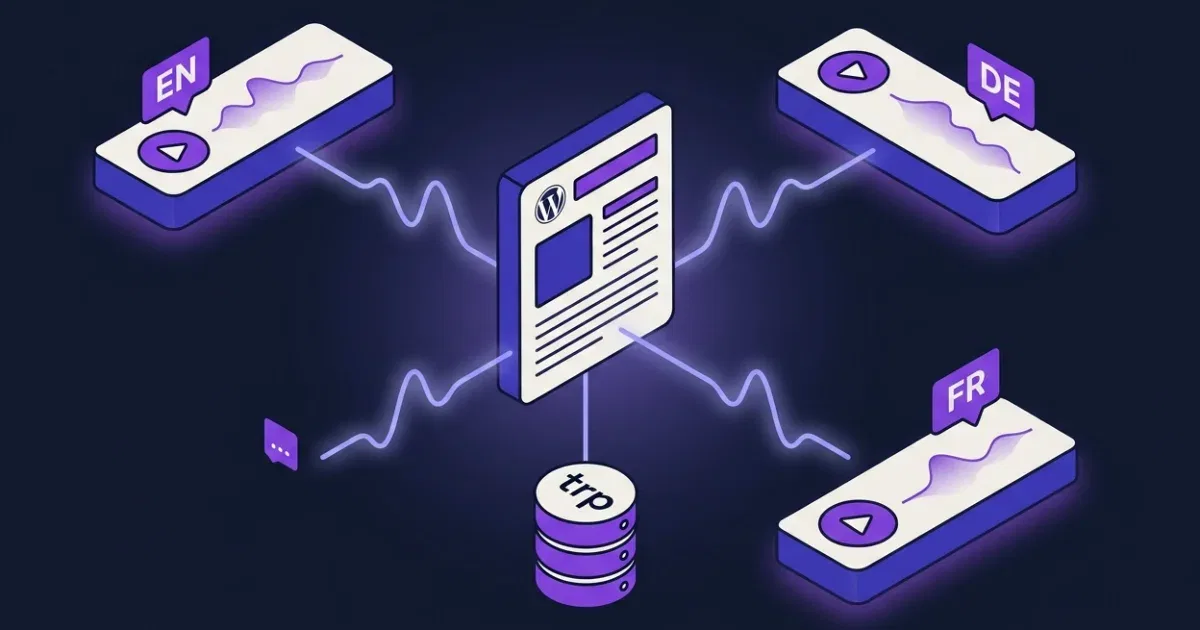
TranslatePress 텍스트 음성 변환: 실제로 작동하는 방법
TranslatePress는 별도의 게시물을 복제하는 대신 렌더링된 HTML을 번역합니다. 오디오가 끊기지 않고 모든 언어에서 정상 작동하도록 텍스트 음성 변환을 설정하는 방법을 안내합니다.
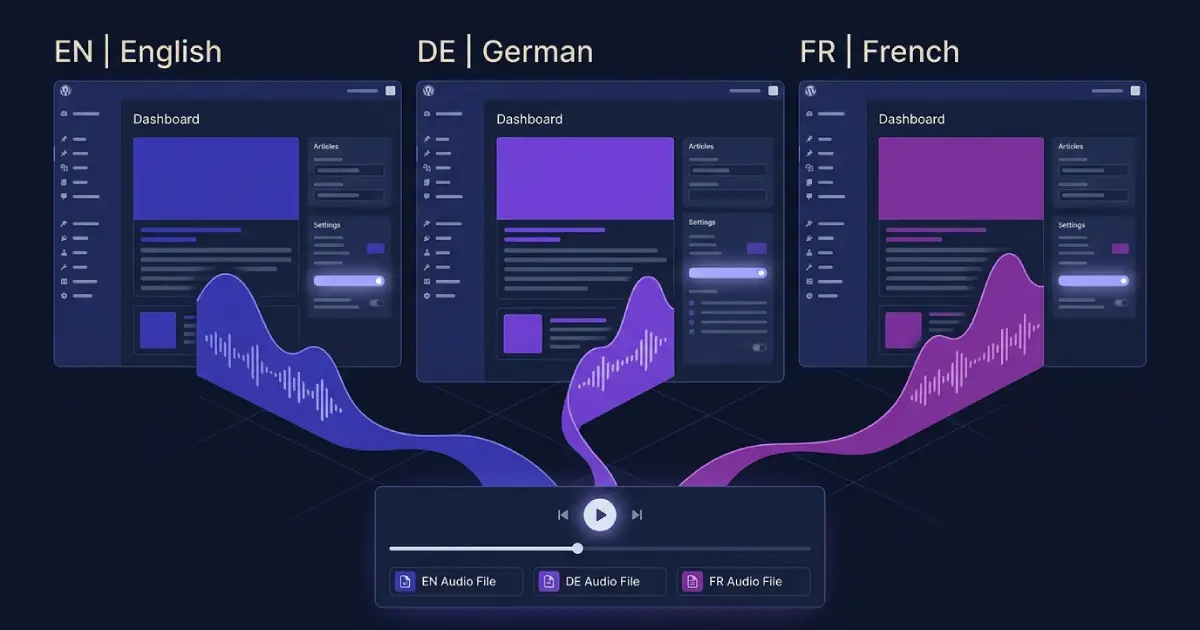
Polylang 사이트의 텍스트 음성 변환: 실제로 작동하는 방법
번역본마다 별도의 오디오 파일을 생성하고, 언어별로 올바른 목소리를 선택하며, 캐싱 환경에서도 안정적으로 작동하는 Polylang 텍스트 음성 변환 설정 방법을 안내합니다.
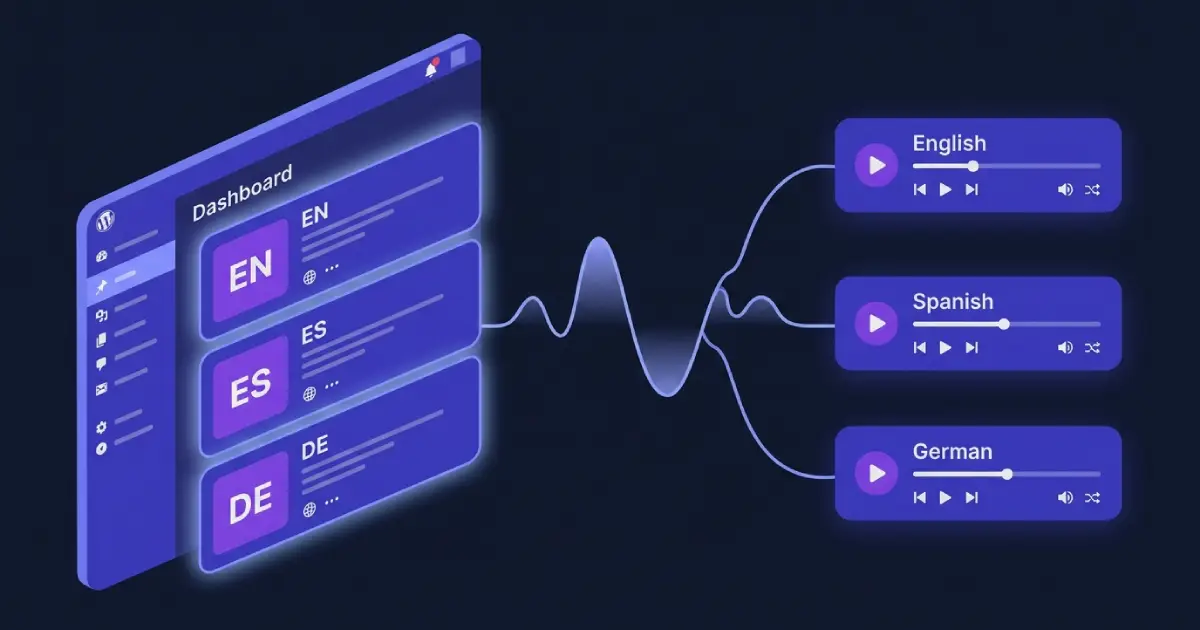
WPML 사이트에서 텍스트 음성 변환 제대로 사용하기
언어별로 올바른 목소리를 선택하고, 번역본마다 별도 오디오를 생성하며, AJAX 언어 감지 오류에도 안정적으로 작동하는 WPML 텍스트 음성 변환 설정 방법을 안내합니다.