WooCommerceの商品ページに音声読み上げを追加する実践ガイド
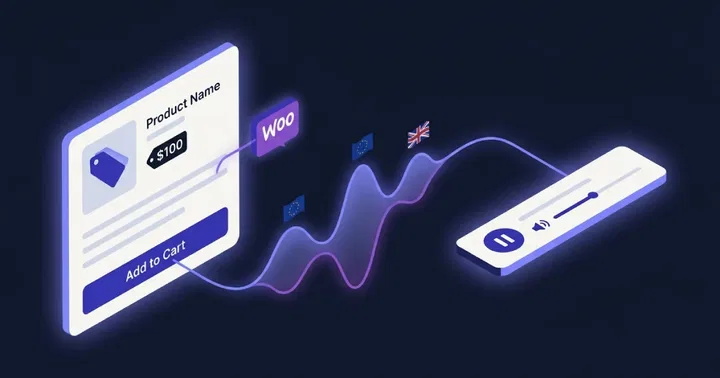
音声読み上げプラグイン(TTSWP)は世界中のWooCommerceストアで使われており、毎週同じような質問が寄せられます。この記事では、商品ページに音声を追加するための実践的な手順を解説します。設定方法、音声の選び方、多言語対応、そしてよくある落とし穴についても取り上げます。
2026年に商品ページへ音声を追加すべき理由
今が音声対応に踏み切るべきタイミングだと言える理由は、主に3つあります。
まず、買い物客のマルチタスクが当たり前になっています。料理中や通勤中、赤ちゃんを抱っこしながらスマホで商品を調べる人は増えています。商品ページに再生ボタンがあれば、手がふさがっていても耳で内容を確認できます。
次に、AI検索エンジンが商品の発見方法を変えつつあります。ChatGPT Search、Perplexity、Google AIオーバービューは、構造化された音声コンテンツを公開しているページを引用することが増えています。詳しい仕組みはAI検索エンジンと音声コンテンツで解説しています。商品説明が十分なボリュームであれば、商品ページでも同様の効果が得られます。
3つ目は、2025年に欧州アクセシビリティ法(EAA)がECサイトに適用されたことです。EU向けに販売するストアは、コンバージョン向上だけでなく、法令遵守の観点からも音声対応を検討する必要があります。
記事形式のコンテンツでは、音声を有効にするとセッション時間が20〜40%伸びるケースが珍しくありません。商品ページでも、説明文が十分な長さであれば同様の効果が見込めます。コンバージョン率への影響はカテゴリーや音声の選び方、説明文の内容によって異なるため、具体的な数値は示しません。
WooCommerce商品ページで読み上げられる内容
TTSWPは、音読に適した部分のみを読み上げ、適さない部分はスキップします。
デフォルトで含まれる項目:
- 商品タイトル
- 詳細説明(メインエディターの本文)
オプションで追加できる項目:
- 短い説明(カートに追加ボタン上部のテキスト)
デフォルトで除外される項目:
- 属性・バリエーション
- カスタムフィールド・メタ情報
- カスタマーレビュー
- SKUコード
- 価格
この設計には意味があります。「S K U ハイフン ゼロ ゼロ イチ ハイフン B L K」と読み上げるのは明らかにUXを損ないます。セール開始のたびに価格の音声が変わるのも問題です。レビューはユーザー生成コンテンツなので、ブランドの音声で読み上げたくない場合もあります。詳細説明こそが商品のストーリーが詰まった場所であり、最も価値ある読み上げ対象です。読み上げ内容の細かい設定はコンテンツ設定ページで調整できます。
5ステップで完了する設定手順
- プラグインをインストールする。 WordPress.orgからText to Speech – TTSWPを入手し、有効化します。通常のプラグインインストールと同じ手順です。スクリーンショット付きの詳細は完全セットアップガイドをご覧ください。
- SaaSダッシュボードと連携する。 案内に従ってapp.ttswp.comにログインします。手順は連携ガイドを参照してください。
- 投稿タイプとして「商品」を有効にする。 Text to Speech > コンテンツから「商品」をオンにします。これにより、WooCommerce商品をブログ投稿と同様に音声生成の対象として扱えるようになります。
- プレーヤーの表示位置を選択する。 「タイトルの後」または「コンテンツの後」から選びます。私が関わったストアの多くは、スクロールしなくても目に入るタイトル直下に配置しています。詳細はプレーヤー設定をご確認ください。
- ブランドに合う音声を選ぶ。 音声ライブラリから1つ選んで保存します。バルク生成を行う前に、1商品だけ生成して音質を確認しましょう。
詳しい手順はWooCommerce連携ドキュメントにまとめています。WooCommerceの管理画面に慣れていれば、この一連の作業は約15分で完了します。
商品ページに合った音声の選び方
商品ページに適した音声と、ニュース記事に適した音声は異なります。ニュース記事には落ち着いた権威ある語り口が向いていますが、商品ページには活気・親しみやすさ・テンポのよさが求められます。
優秀な販売員の話し方を思い浮かべてください。単調に読み上げるのではなく、少し明るいトーンで、商品名をはっきり発音し、本当に商品を気に入っているような雰囲気があります。これが理想の音声です。
実践的なポイントをいくつか紹介します:
- ブログとは別の音声を使う。 記事コンテンツと商業コンテンツでは、適したトーンが違います。ブログは落ち着いた説明調でよく、商品は明るく活気ある声が向いています。
- 音声は1つに統一する。 カタログ全体での一貫性がブランドイメージを作ります。商品ごとに語り手が変わると、まとまりのない印象になります。
- ElevenLabsの最新モデルを試す。 新しいElevenLabsの音声は、感情的な温かみの表現で旧来のニューラルTTSを大きく上回っています。自分のElevenLabsキーを使って生成できます。詳細はBYOK設定をご覧ください。アカウントをお持ちでない方はtry.elevenlabs.io/ttswpからご登録ください。
- 特徴的なブランドにはボイスクローニングも検討する。 創業者主導のブランドやプレミアムショップは、他にはないクローン音声でブランドの独自性を高められます。詳細はボイスクローニングをご参照ください。
既存カタログへのバルク生成
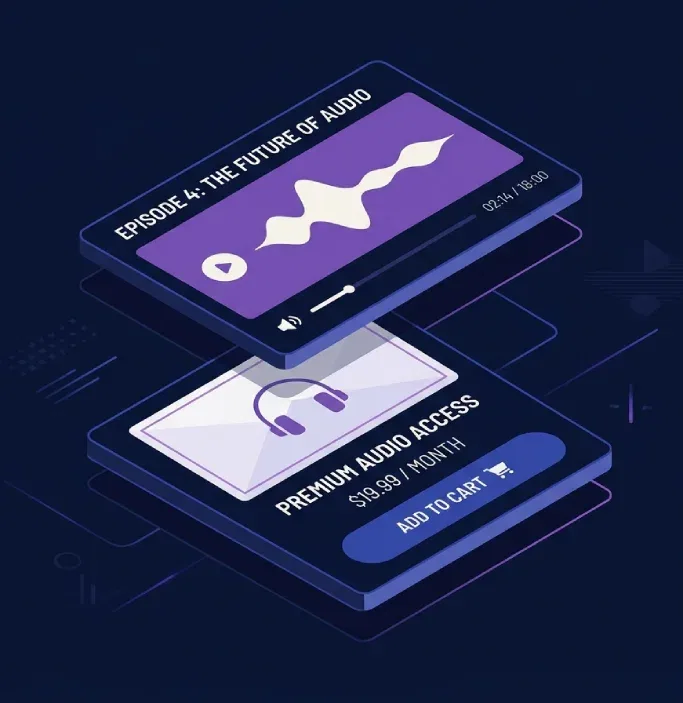
商品数が10点ならば、1点ずつ生成しても問題ありません。しかし500点・5,000点となれば、バルク生成が必要です。
バルク生成は、既存のストアで実用的に運用するための核心的な機能です。バルク生成ツールはバックグラウンドで処理を行うため、チームは作業を続けながら待つだけです。バッチを登録してその場を離れると、戻ったときには全商品のナレーションが完成しています。
プランの上限に注意してください。Proプランは1バッチあたり最大1,000商品、Agencyプランは接続されたすべてのサイトを合わせて1日最大5,000商品に対応します。500商品のカタログなら半日で完了し、5,000SKUのストアでも数日で処理できます。
バックグラウンド処理は、多くの方が見落としがちなポイントです。ブラウザを開いたまま待つ必要はありません。キューはサーバー上で動作し、生成完了した音声が順次商品に反映されます。過去の商品を処理している間も、新しい商品を追加し続けることができます。
多言語ストアへの対応
クロスボーダーECにおいて、TTSWPが真価を発揮するのがこの部分です。EU向けに販売しているなら、複数言語で商品説明を翻訳しているはずです。フランス語の商品には、英語音声でフランス語を読み上げるのではなく、フランス語ネイティブの音声が必要です。
WPML、Weglot、Polylang、TranslatePressを使用しているストアでは、言語と音声の自動マッピングが機能します。プラグインが各翻訳商品の言語を検出し、そのロケール用に設定された音声に自動的に振り分けます。詳細は言語・音声マッピングドキュメントをご覧ください。
具体的な例を挙げると、フランス・ドイツ・オランダ向けに展開するストアでは、ロケールごとに1つずつ計4つの音声を設定します。WPMLで翻訳担当者がフランス語版の商品を公開すると、フランス語音声が自動的にナレーションします。商品ごとの手動設定や管理画面間のコピー&ペーストは不要です。この使い方はWooCommerceユースケースページでも詳しく紹介しています。
AudioObjectスキーマとAEO対応
TTSWPで音声を追加した商品ページには、WooCommerceが標準で出力するProductスキーマに加えて、AudioObjectのJSON-LDスキーマが自動的に挿入されます。
これが重要な理由は、AI検索エンジンが構造化データを読み取ってページの内容を把握するためです。Productスキーマは商品情報を伝え、AudioObjectスキーマは説明文のナレーション版が存在すること、誰がナレーションしたか、言語は何か、音声ファイルの場所はどこかを伝えます。
具体的なシナリオで考えてみましょう。ユーザーがPerplexityで「税込5万円以下でおすすめのエルゴノミクスチェアは?」と尋ねたとします。検索エンジンは解析可能な商品ページから情報を集めます。AudioObjectスキーマを含む豊富な構造化データを持つページは、エンジンが引用できる情報が多くなります。音声ナレーション付きのページは、そうでないページよりも情報源として取り上げられやすくなります。
これは魔法ではありません。検索エンジンにより多くの構造化情報を提供するという、SEOの王道の積み重ねです。音声はその最新の一層にすぎません。
テーマ互換性とプレーヤー配置の注意点
大多数のWooCommerceテーマは、設定なしで動作します。実際のストアでStorefront、Astra、Kadence、Blocksy、GeneratePressでの動作を確認済みです。プレーヤーは指定した位置に表示されます。
FlatsomeやWoodmartのような商用テーマも、標準のWooCommerceテンプレートフックを使用しているため、ほとんどの場合は問題なく動作します。独自マークアップでsingle-product.phpを完全に上書きしたフルカスタムテーマでは、自動配置がうまくいかないことがあります。
確実に解決できる方法が2つあります:
- スティッキーフッタープレーヤーを使う。スティッキーフッタープレーヤーを有効にすると、テーマのテンプレートに関わらず、全商品ページの下部に固定表示されます。
- ショートコードを直接挿入する。 商品テンプレートのプレーヤーを表示したい場所にショートコードを追加します。詳細はショートコードの使い方をご覧ください。
バリエーション商品について1点補足します。音声はメインの商品説明を読み上げます。サイズや色などの個別バリエーションに別々の音声ファイルは生成されません。同じTシャツの12サイズ分に12本の音声を生成するのはクレジットの無駄遣いになり、ユーザーも混乱します。バリエーションの説明が大きく異なる場合は、バリエーションではなく別商品として登録することをお勧めします。
アクセシビリティとEAA対応
このトピックはこの記事のメインテーマではありませんが、簡単に触れておきます。音声プレーヤーはデフォルトでWCAG 2.2に準拠しています。キーボードナビゲーション、フォーカス表示、ARIAラベル、スクリーンリーダーへのアナウンスが標準で組み込まれています。詳細はアクセシビリティドキュメントをご確認ください。
EUの顧客にサービスを提供するECサイトは、2025年6月より欧州アクセシビリティ法(EAA)の要件を満たす必要があります。音声ナレーション単体でEAAのすべてを満たすわけではありませんが、包括的な対応戦略の一部となります。詳細はWordPressのWCAG音声要件と欧州アクセシビリティ法とWordPressの記事をご参照ください。
実際の監査で見つかる典型的な失敗パターン
WooCommerceストアの音声設定を見直す際に、繰り返し目にする問題をまとめました:
- 短い説明と詳細説明が重複する。 カート追加ボタン上の短い説明は、商品タイトルや詳細説明の冒頭と内容が被ることが多いです。両方を読み上げると冗長になります。どちらか一方だけを選んでください。
- 説明文が確定する前に音声を生成してしまう。 200商品分の音声を生成した翌週に、マーケティングチームが全説明文を書き直すケースがあります。タイミングを合わせれば防げた再生成コストです。
- ファッションカタログに単調なナレーターを使う。 ファッションを探しているユーザーはテンポを求めています。ドキュメンタリーのような落ち着いた声では、購買意欲を削いでしまいます。カテゴリーに合った音声を選んでください。
- 詳細説明内のSKUコードを除外しない。 説明文の本文にSKU番号を貼り付けているストアがあります。「品番エービー ハイフン よんなな ハイフン スラッシュ ハイフン に」と読み上げられると目も当てられません。TTSエンジンに任せず、説明文自体を整理してください。
- 翻訳が修正された後に音声を再生成しない。 翻訳担当者は何度も内容を見直します。初稿で音声を生成し、最終公開版が異なる場合、ユーザーは古い内容を聞くことになります。翻訳の最終確認後に音声を再生成するフローを整えましょう。
クレジットとコストについて
音声ナレーションにはTTSクレジットを使用します。WooCommerceストアにとって嬉しい点は、商品説明はブログ記事より短いことが多いということです。500商品・平均150語の説明文なら、初回生成に必要なのは約75,000文字です。その後は説明文が変わったときだけ再生成すれば済みます。
参考として、2,000語のブログ記事1本は約12,000文字を消費します。つまり500商品の説明文の生成コストは、長文ブログ記事6本分と同程度です。ほとんどのストアにとって、これは継続費用ではなく初期の一括投資です。詳しいプラン内容は料金ページをご確認ください。
よくある質問
TTSWPはWooCommerceのバリエーションごとに個別に読み上げますか?
いいえ。音声はすべてのバリエーションで共通のメイン商品説明を読み上げます。サイズや色などの個別バリエーションに、それぞれ別の音声ファイルは生成されません。バリエーションの説明内容や訴求点が大きく異なる場合は、バリエーションではなく別商品として登録するのが最もすっきりした対応です。
ユーザーは商品説明の音声をダウンロードできますか?
プレーヤー設定でダウンロードオプションを有効にすれば可能です。デフォルトはストリーミング再生のみで、ユーザーをページに引き留めることができます。詳細な解説書籍やオーディオコンテンツ商品など、オフラインで聞きたいニーズがあるカテゴリーではダウンロードを許可しているストアもあります。設定はプレーヤー設定で変更できます。
音声を追加すると商品ページの表示速度は遅くなりますか?
なりません。音声ファイルはCDNから配信され、プレーヤーは非同期で読み込まれるため、ページの表示をブロックしません。プレーヤー自体にも遅延読み込みを採用しており、Core Web Vitalsのスコアへの影響を抑えています。詳細はパフォーマンスドキュメントをご覧ください。キャッシュプラグインを使用している場合は、キャッシュ連携ガイドもご確認ください。
FlatsomeやWoodmartなどのカスタムWooCommerceテーマでも動作しますか?
はい。FlatsomeもWoodmartも、標準のWooCommerceテンプレートフックを使用しているため動作します。実際のストアで両テーマの動作を確認済みです。単一商品テンプレートを独自に書き換えたフルカスタムテーマの場合は、スティッキーフッタープレーヤーまたはショートコードの手動挿入で対応できます。詳細はスティッキーフッタープレーヤーをご確認ください。
商品説明を編集したとき、音声は自動的に更新されますか?
「公開時に自動生成」を有効にしている場合はそうなります。商品の変更を保存すると、プラグインが音声の再生成をキューに追加し、新しい説明文に合わせたナレーションが生成されます。細かい修正のたびにクレジットを消費したくない場合は、手動生成に切り替えることもできます。両方のモードを公開時自動生成設定で選べます。
複数言語の商品を手動設定なしでナレーションできますか?
できます。WPML、Weglot、Polylang、TranslatePressを使用している場合、プラグインが翻訳済みの各商品の言語を検出し、その言語用に設定した音声に自動的に振り分けます。フランス語の翻訳にはフランス語の音声、ドイツ語の翻訳にはドイツ語の音声が割り当てられます。商品ごとの設定は不要です。詳細は言語・音声マッピングドキュメントをご覧ください。
商品を削除したとき、音声ファイルはどうなりますか?
商品を完全に削除すると、音声ファイルも合わせて削除され、ストレージがきれいに保たれます。ゴミ箱に移動した場合は、商品を復元できるよう音声は保持されます。なお、音声を削除しても、すでに消費したキャラクタークレジットは返還されません。生成処理はすでに完了しているためです。
まず何から始めるか
WooCommerceストアを運営していて、全体展開の前にまず試してみたい場合は次の手順をお勧めします。「商品」を投稿タイプとして有効にし、売上上位10商品の音声を生成して、1週間アナリティクスを観察します。前の週との滞在時間と直帰率を比べてみてください。
数値に手ごたえを感じたら、残りのカタログをバルク生成してください。WooCommerce連携ドキュメントに全手順がまとまっています。WooCommerceのテンプレートやフックの仕組みを深く理解したい場合は、WooCommerce公式ドキュメントを参照することをお勧めします。音声ナレーションはしっかり作られたストアの上に重ねる機能であり、ストア自体の代わりにはなりません。
関連記事
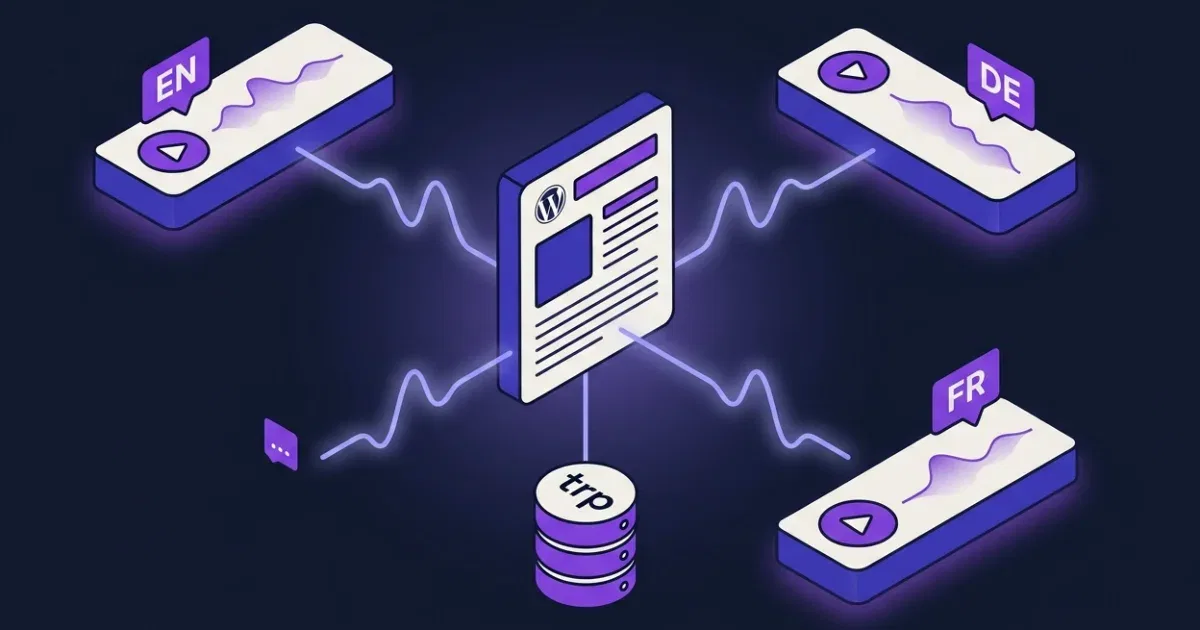
TranslatePress でのテキスト読み上げ:実践ガイド
TranslatePress は投稿を複製せず、レンダリング済みHTMLを翻訳します。言語ごとに音声を正しく生成し、音声の不具合を防ぐ方法を解説します。
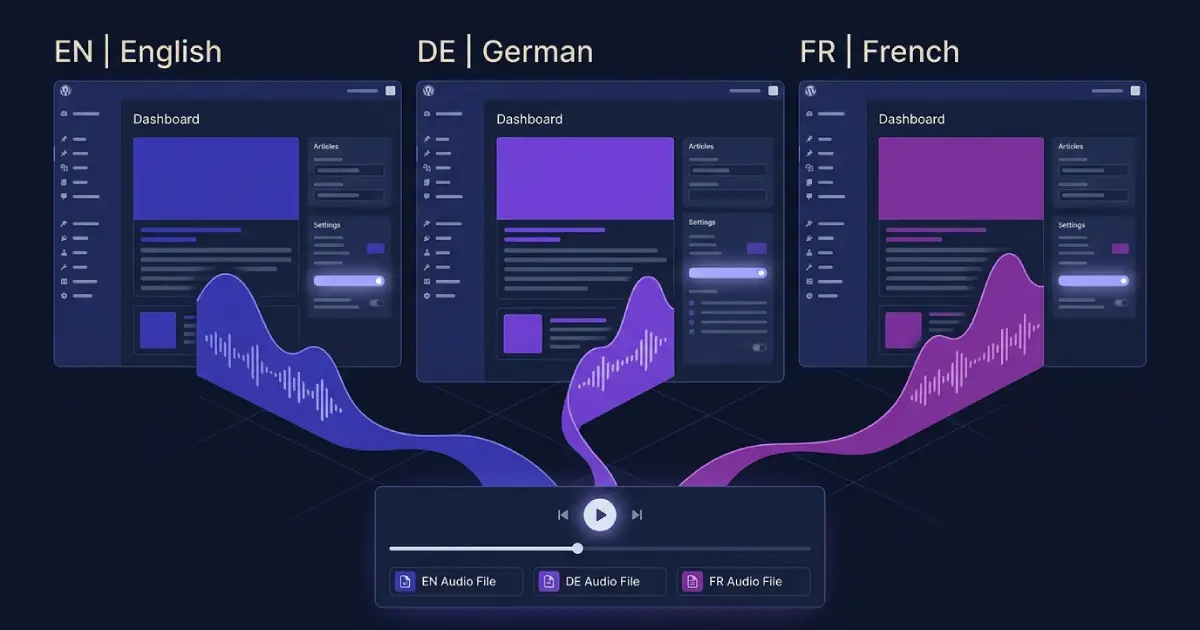
PolylangサイトでのText to Speech:実際に動く方法
翻訳ごとに音声ファイルを生成し、言語に合ったボイスを選び、キャッシュ環境でも正常に動作するPolylang対応のText to Speechの設定方法を解説します。
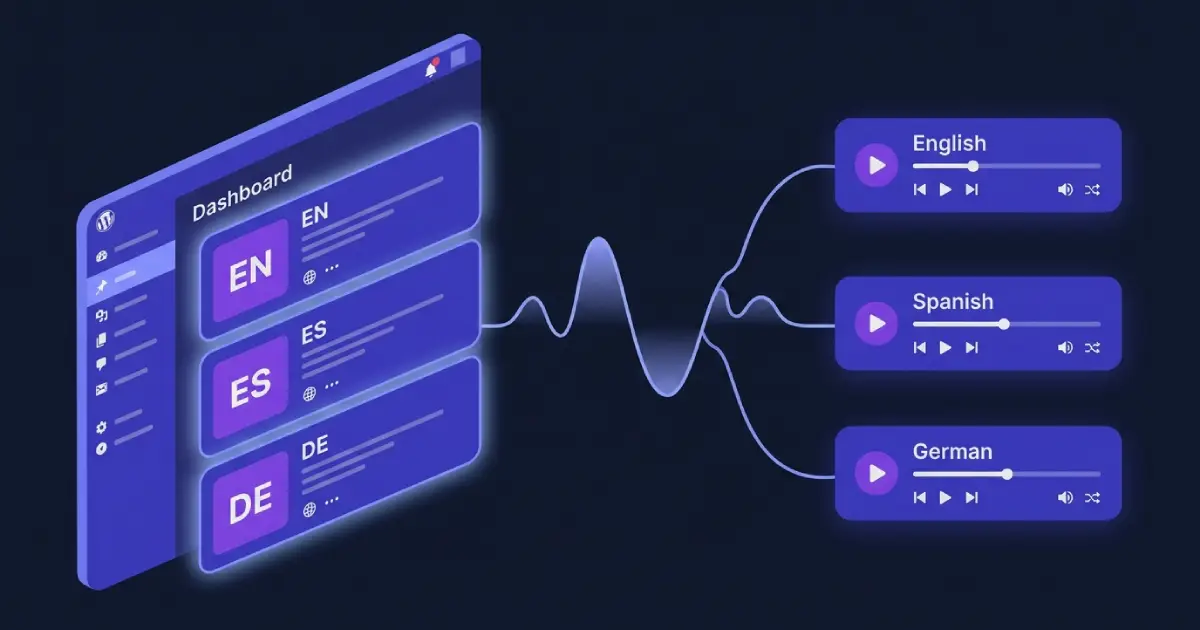
WPMLサイトに音声読み上げを追加する:本当に機能する方法
WPMLサイトで言語ごとに適切な音声を使い、翻訳ごとに別々の音声ファイルを生成し、AJAXの言語検出バグにも対応したテキスト読み上げの設定方法を解説します。